AI中转站API 工具安装与配置教程
AI配置技术售后群
QQ群号:758932176
本教程带你从零开始,在本机完成 AI 开发工具的安装与配置,最终能在命令行(CLI)与图形界面中流畅调用 Claude Code、Codex、Gemini 等国外顶级模型。
关于占位符:教程里出现的
xxx、sk-*****、{{新建的Api密钥}}则表示要替换成你在中转站创建的真实Api密钥(API Key)。
一、开始之前
这份教程能帮你做什么
通用中转站 API 是一类 AI 模型中转服务:它把多家厂商的模型聚合到一个统一入口,让你用同一套Api密钥在本机终端或编辑器里调用 Claude、GPT、Gemini 等主流模型来写代码、改 Bug、做规划。配置完成后,你的开发工具不再直接连厂商官方接口,而是经由中转站转发。本教程会带你走完一条完整路径:
注册账号 → 充值额度 → 理解分组 → 创建Api密钥 → 安装环境 → 安装 CLI → 配置工具 → 开始使用
给读者的三点忠告
- 务必先读懂"Api密钥分组"。 这是整套配置中最容易踩坑的地方。分组选错,后面配置 CLI 时极易出现"模型不存在"或"无可用渠道"的报错。
- 遇到问题先查 FAQ。 本教程第 12 章汇总了 Claude Code、Codex、Gemini 三个工具的高频问题与解决命令,能解答绝大多数使用中的疑问。
- 授人以鱼不如授人以渔。 教程不仅告诉你"填什么",也会告诉你"为什么这么填"以及"去哪里查最新信息",方便你在中转站文档更新后自行核对。
两套配置路线,先选一条
完成Api密钥创建后,配置 CLI 有两种方式,推荐新手优先使用图形化工具 CC-Switch:
| 路线 | 适合人群 | 特点 | 对应章节 |
|---|---|---|---|
| CC-Switch 图形化(推荐) | 所有人,尤其是新手 | 内置中转站快捷模板,点几下就能完成,免去手动改配置文件 | 第 8 章 |
| 手动编辑配置文件 | 熟悉命令行的老手 | 直接编辑 settings.json / config.toml / .env,可控性强 |
第 9 章 |
两条路线的前置步骤(注册、充值、Api密钥、环境、安装 CLI)完全相同,从第 2 章读到第 7 章即可。
提示:本教程中所有出现
xxx、sk-*****、{{新建的Api密钥}}的地方,都表示需要你替换成自己在中转站创建的真实Api密钥(API Key)。请妥善保管Api密钥,不要在群聊或公开截图中泄露。
二、第 1 步:注册并登录账号
注册账号
在特殊情况下需要开启魔法才能访问
请点击注册入口 也可以填写邀请码qq
后续使用过程中会有一定的额度折扣
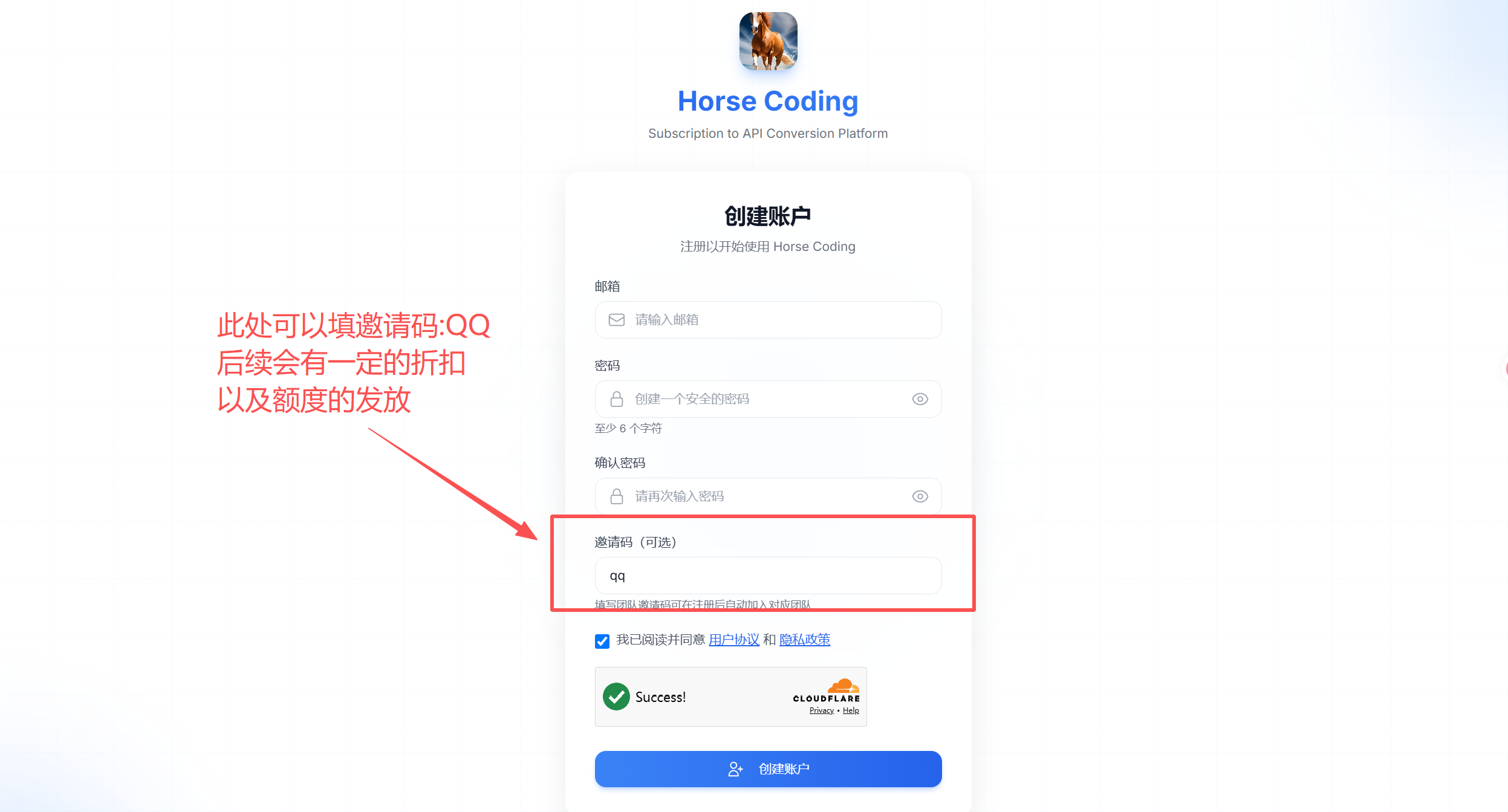
打开入口后,点击页面下方的"注册";注册"进入注册流程:
使用邮箱注册
- 点击"使用用户名注册"。
- 填写邮箱和密码。
- 按页面提示提交,完成注册。
注意:邮箱会用于接收验证与通知;密码建议使用字母、数字和特殊字符的组合。请妥善保管登录凭证,避免账号被盗用。
登录账号
请点击登录入口
- 邮箱 / 用户名登录:输入邮箱地址或用户名 → 输入密码 → 点击"继续"完成登录。
浏览器会保持登录状态;在新设备上需要重新走一遍登录流程。
三、第 2 步:充值额度
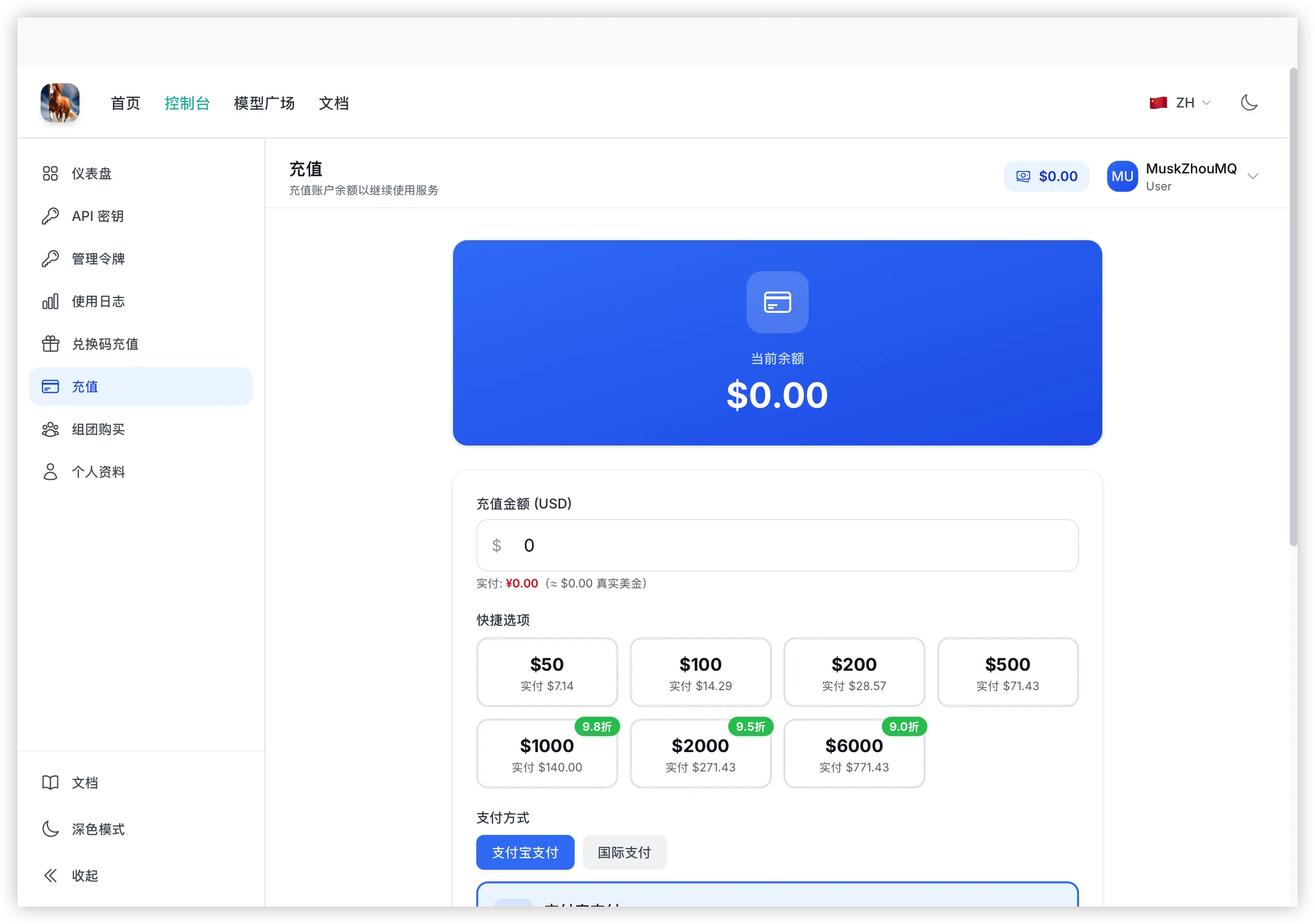
登录控制台后,进入左侧"充值"(或同义的"充值/账单")页面购买额度。
- 在"选择充值额度"中选择固定额度,或在"自定义额度"中输入要充值的金额。
- 确认页面下方的"实付金额"后,点击"立即支付"。
四、核心概念:读懂Api密钥分组
这是整套配置中最关键的概念,建议在创建Api密钥前认真读完。
为什么分组如此重要
在通用中转站中,每个 API Api密钥通常都必须归属一个分组(Group)。分组直接决定了这个Api密钥能调用哪些模型。很多人只看分组名字就稀里糊涂地配置,结果使用时报"模型不存在"。所以你需要学会自己查看每个分组下到底有哪些模型。
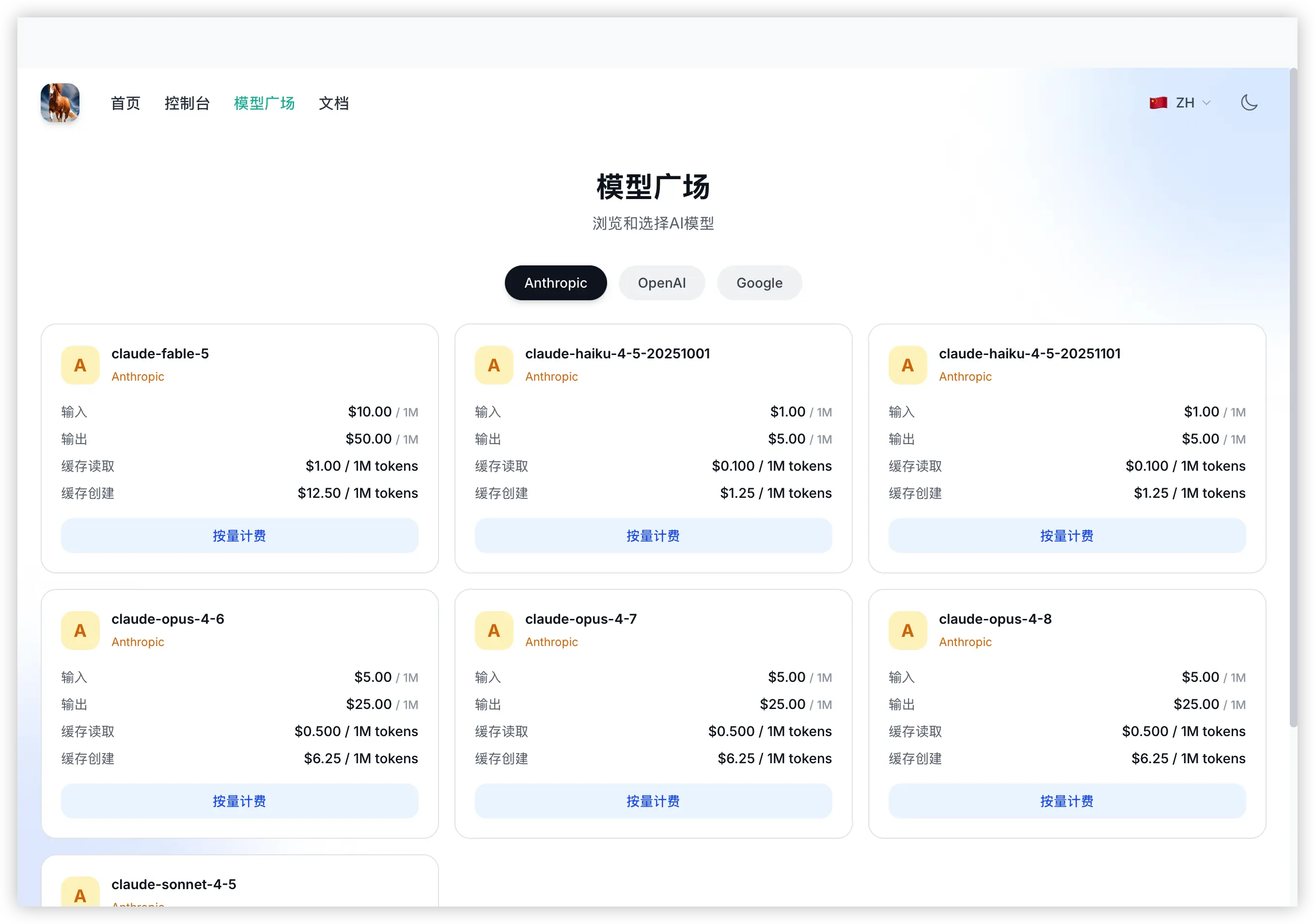
如何查看分组与模型(务必掌握)
-
在控制台面板,点击"模型广场"(不同中转站可能叫"模型列表""可用模型"等)。
-
进入后,一般左侧是各个Api密钥分组,右侧是该分组下实际支持的模型列表。
-
分组名后面类似
x0.5的数字通常是计费倍率:- 倍率小于 1(如 x0.5)表示比基准价便宜;
- 倍率大于 1(如 x1.5)表示要额外加价(1.5 倍 = 额外支付 50% 费用);
- 不特意选择时,使用账户默认计费倍率(1x)。
常用分组速览
下表挑出几个在同类中转站中较常见、与本教程关系最密切的分组类型。不同中转站的分组命名可能略有差异,完整、最新的分组列表请始终以控制台"模型广场"为准。
| 分组(示例名) | 主要用途 | 支持的 CLI | 能否接入第三方 | 备注 |
|---|---|---|---|---|
| CC-MAX | Claude Code 专用 | Claude Code | ❌ 不支持 | 用 Claude Code 必选此类分组 |
| Codex | Codex 专用,特化 | Codex | ✅ 支持 | 用 Codex 必选此类分组 |
| Gemini | Gemini 普通号池,经济 | Gemini | ✅ 支持 | 稳定性一般 |
| Aws-Kiro | AWS 渠道 Claude,便宜/兜底 | Claude Code | ✅ 支持 | Aws-Q 极廉价但偶发 422 |
重要提醒一:
CC这类 Claude Code 专用分组严禁接入任何第三方工具。该分组专供 Claude Code 官方客户端使用,一旦触发环境审查(例如向 Claude 提交 NSFW 内容触发道德审查),可能导致账号被封停并进入退款流程。为了号池稳定,请勿在 CC 类分组上接第三方。
如果你想接入第三方工具(如 OpenCode、Cline、OpenClaw),请改用支持第三方的分组(参见第 13 章各小节的推荐分组)。
五、第 3 步:创建 API Api密钥
理解分组后,就可以创建Api密钥了。建议为每个工具单独创建一个Api密钥,例如分别建 Claude Code、Codex、Gemini 三个。
进入Api密钥管理
- 登录控制台后,在左侧菜单点击"Api密钥管理"(或"API Keys""密钥管理")。
- 点击页面上方的"添加Api密钥"。
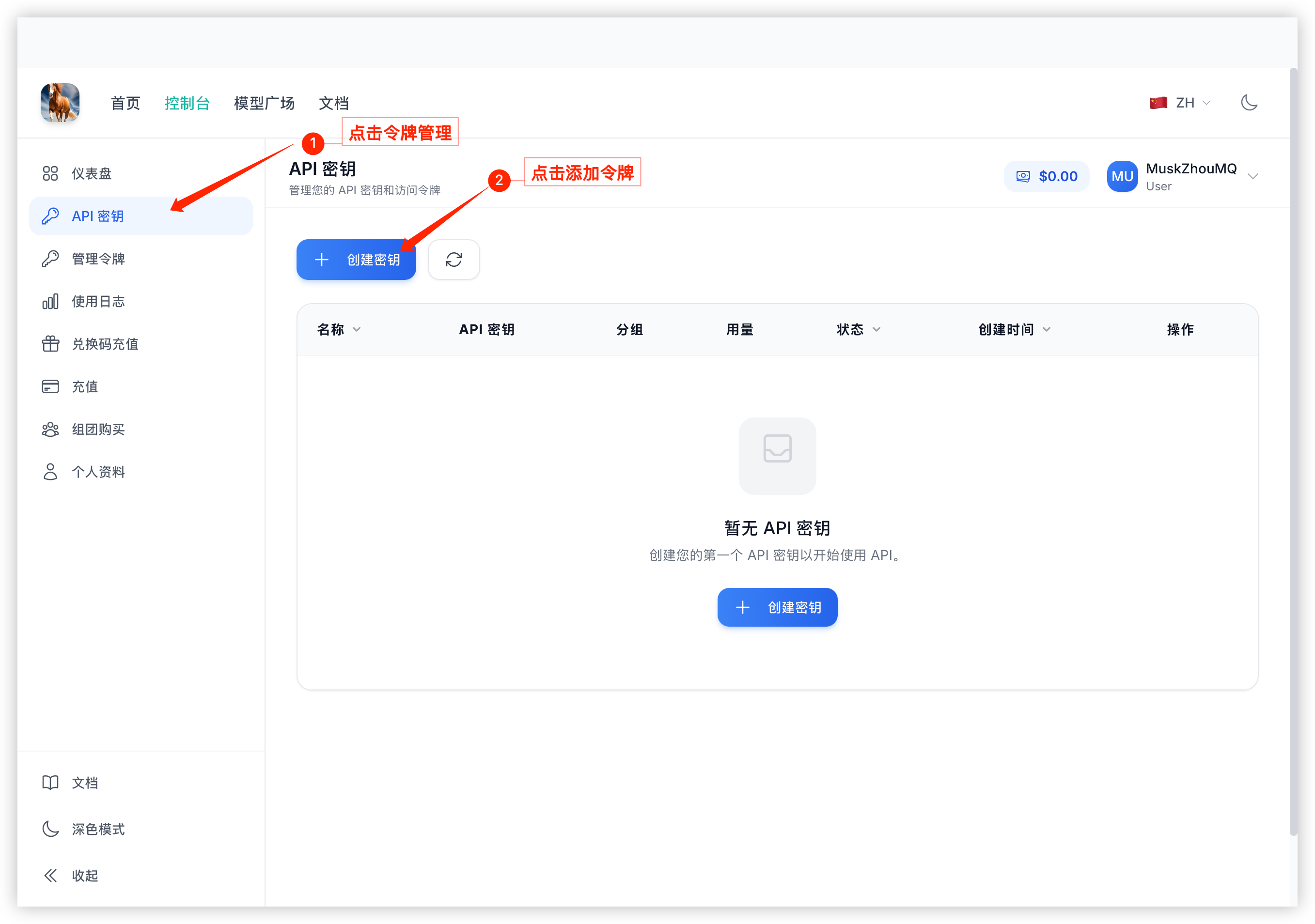
填写Api密钥信息
在弹窗中按下表填写:
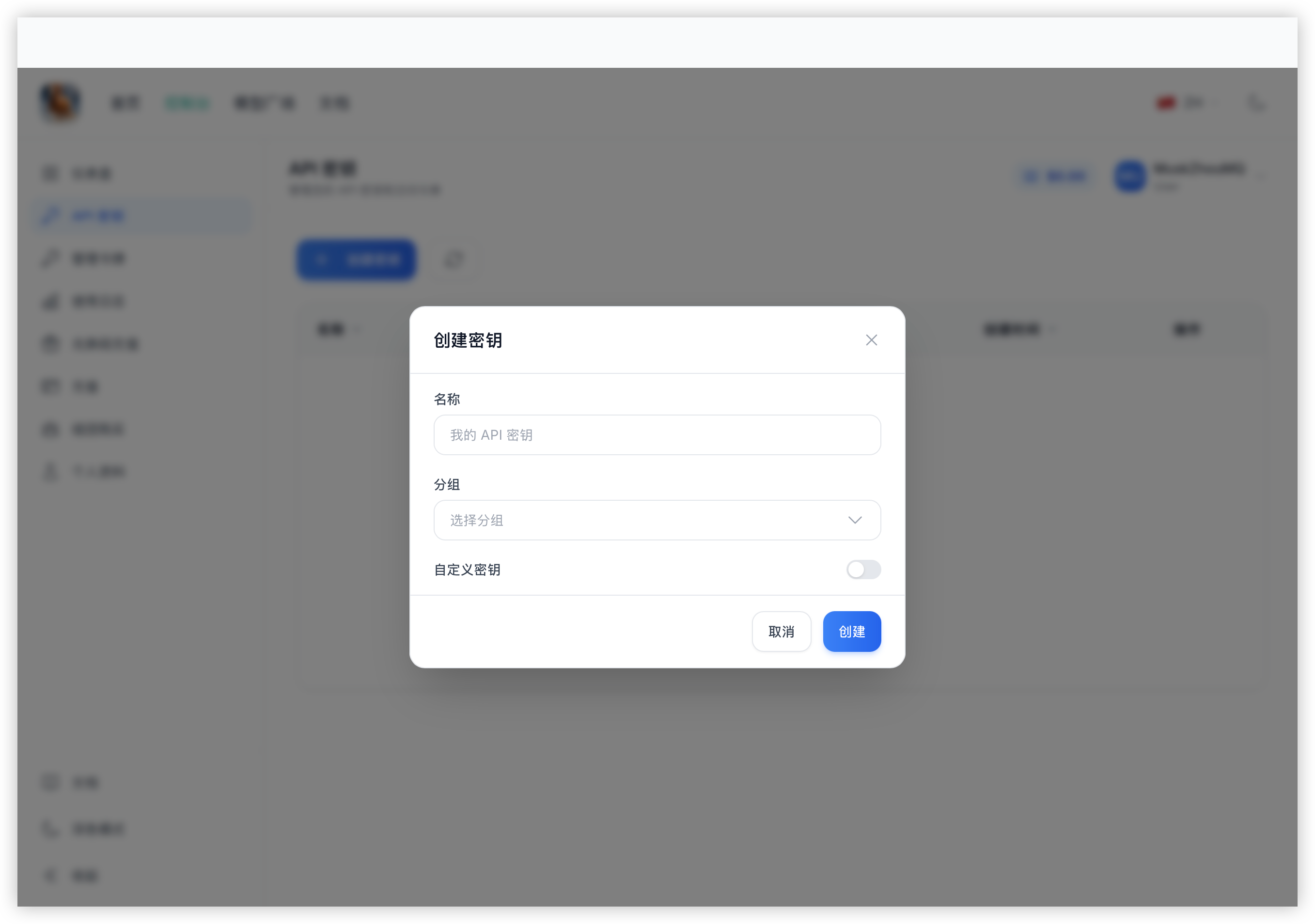
| 字段 | 建议填法 | 说明 |
|---|---|---|
| Api密钥名称 | 如 Claude Code、Codex、Gemini |
用于区分不同用途 |
| Api密钥分组 | 按工具选对应分组(见第 4 章) | 最关键,决定可用模型 |
Api密钥分组一定要选对:Claude Code 选
CC类分组、Codex 选Codex类分组、Gemini 选Gemini类分组。分组选错,配置 CLI 时极易出现"模型不存在"或无法调用的问题。
填写完成后,点击右下角"提交"完成创建。创建后在Api密钥列表点击右侧的复制按钮,即可复制出 API Key(形如 sk-xxxx),后面配置时要用。
六、第 4 步:准备本地环境(Node.js)
Claude Code、Codex、Gemini CLI 都依赖 Node.js 和 npm。配置 CLI 之前,必须先确认本机环境就绪。
检查 Node.js 是否已安装
在 Windows、macOS 或 Linux 的终端中执行:
npm list -g --depth-0
- 如果命令能正常执行(即使输出里没有任何全局包也没关系),说明 Node.js 与 npm 已可用,可以进入下一步。
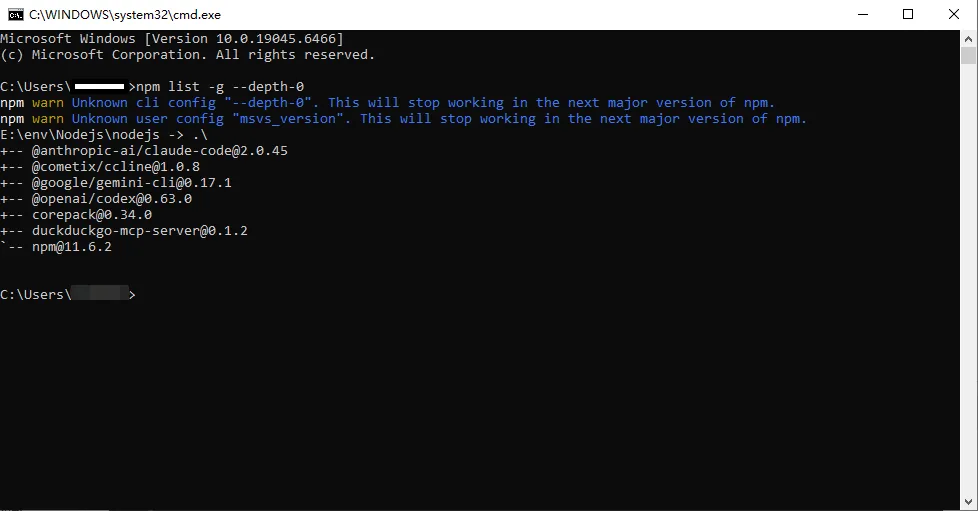
- 如果提示"命令未找到(command not found)"或类似错误,说明本机还没安装 Node.js,或安装后没有正确加入系统环境变量。
如果还没安装 Node.js
请先安装 Node.js,再回到上一步重新执行检查命令。可参考菜鸟教程的安装指引:Node.js 安装配置。
[图片占位符:Node.js 官网下载页面截图(缺失,待补充实际截图)]
[图片占位符:Windows 系统环境变量 Path 配置窗口(缺失,待补充实际截图)]
安装完成后再次运行 npm list -g --depth-0,若不再提示"命令未找到",即表示安装成功。
必须先完成环境检查:环境没准备好时,后续安装 Claude Code、Codex、Gemini CLI 都可能失败。
七、第 5 步:安装命令行工具
环境检查通过后,在终端一次性安装本教程需要的三个 CLI:
npm i -g @anthropic-ai/claude-code@latest
npm i -g @openai/codex@latest
npm i -g @google/gemini-cli@latest
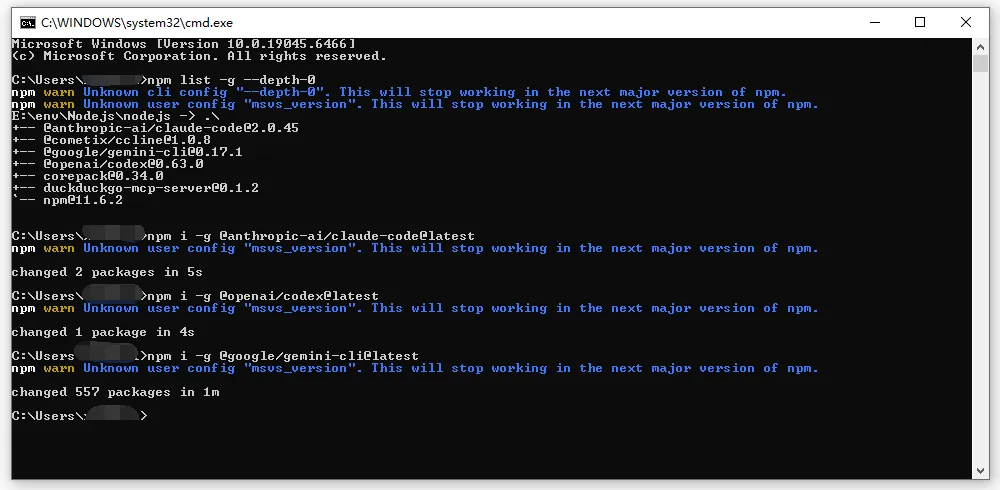
你也可以只安装自己需要的那一个。
首次运行以生成配置目录(重要)
这一步很重要,请务必执行。 首次运行各 CLI 后,你的用户目录下才会生成对应的配置目录(
.claude/.codex/.gemini),方便后续配置!
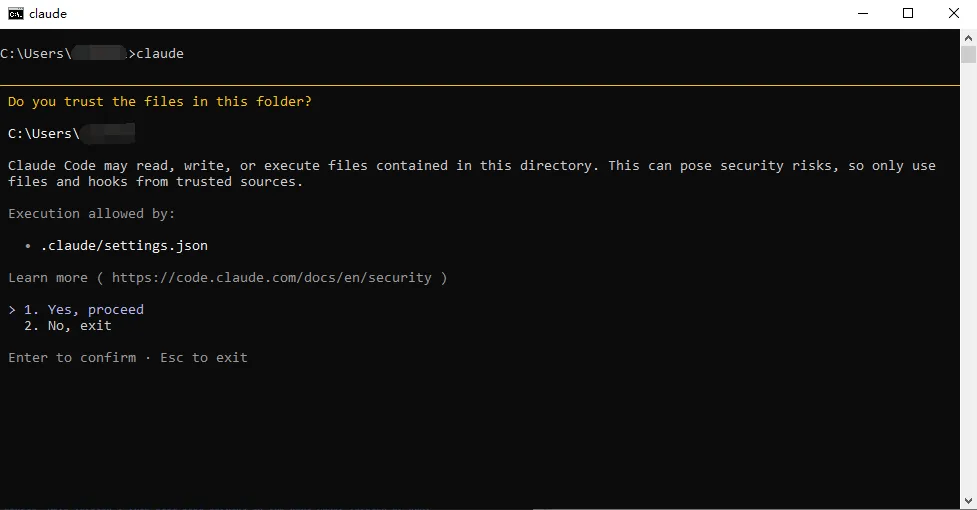
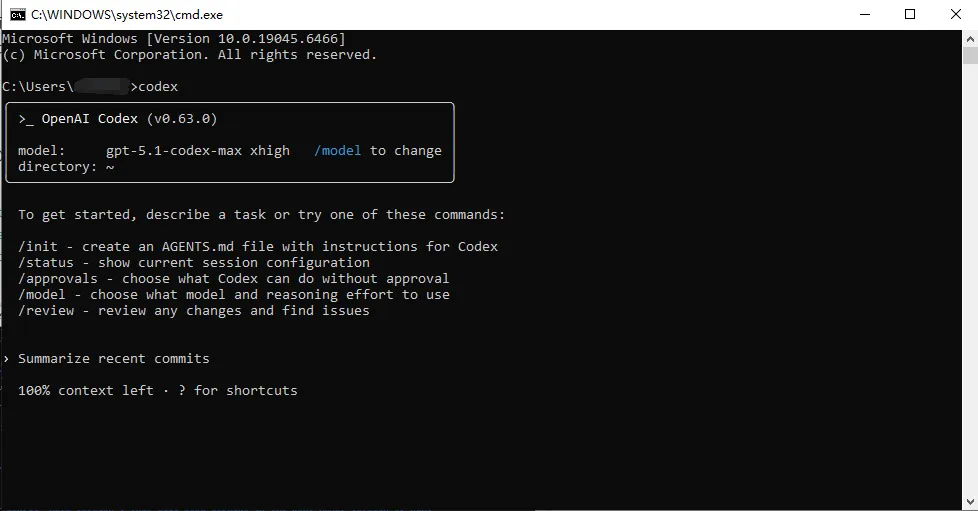
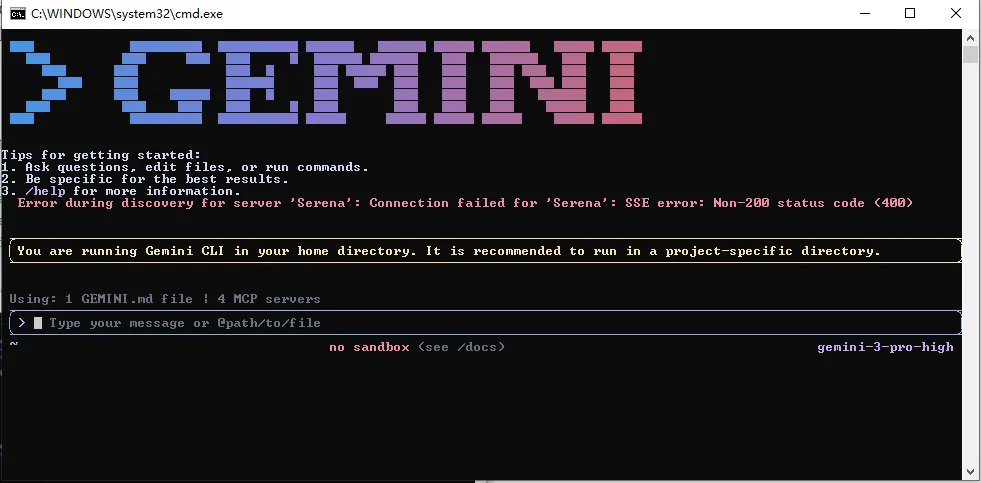
分别在终端运行下面三条命令,若能看到欢迎界面或出现让你选择的选项,即表示对应工具安装成功:
claude
codex
gemini
Claude Code 特别提醒:很多人首次运行
claude会遇到 "Unable to connect to Anthropic services" 的报错。这是正常现象,请先跳到 第 12 章 Claude Code 部分 运行对应修复命令,再回来继续配置。
至此,前置工作全部完成。接下来从第 8 章(图形化)或第 9 章(手动)中任选一条路线完成配置即可。
八、第 6 步:配置 CLI —— 方式 A:CC-Switch 图形化(推荐)
CC-Switch 是一款开源(Tauri 2 + TypeScript)的图形化管理工具,把 Claude Code、Codex、Gemini 的供应商配置、MCP 服务、Skills、系统提示词统一管起来。它内置了多家中转站的快捷配置模板,也支持"自定义供应商",无需手动编辑任何配置文件,因此最适合新手。
主要能力:
- ✅ 一键切换 API 配置,在多个供应商之间快速切换;
- ✅ 可视化配置管理,图形界面管理所有配置;
- ✅ 内置多家中转站模板,并支持自定义供应商;
- ✅ MCP 服务器管理;
- ✅ 系统托盘快捷操作。
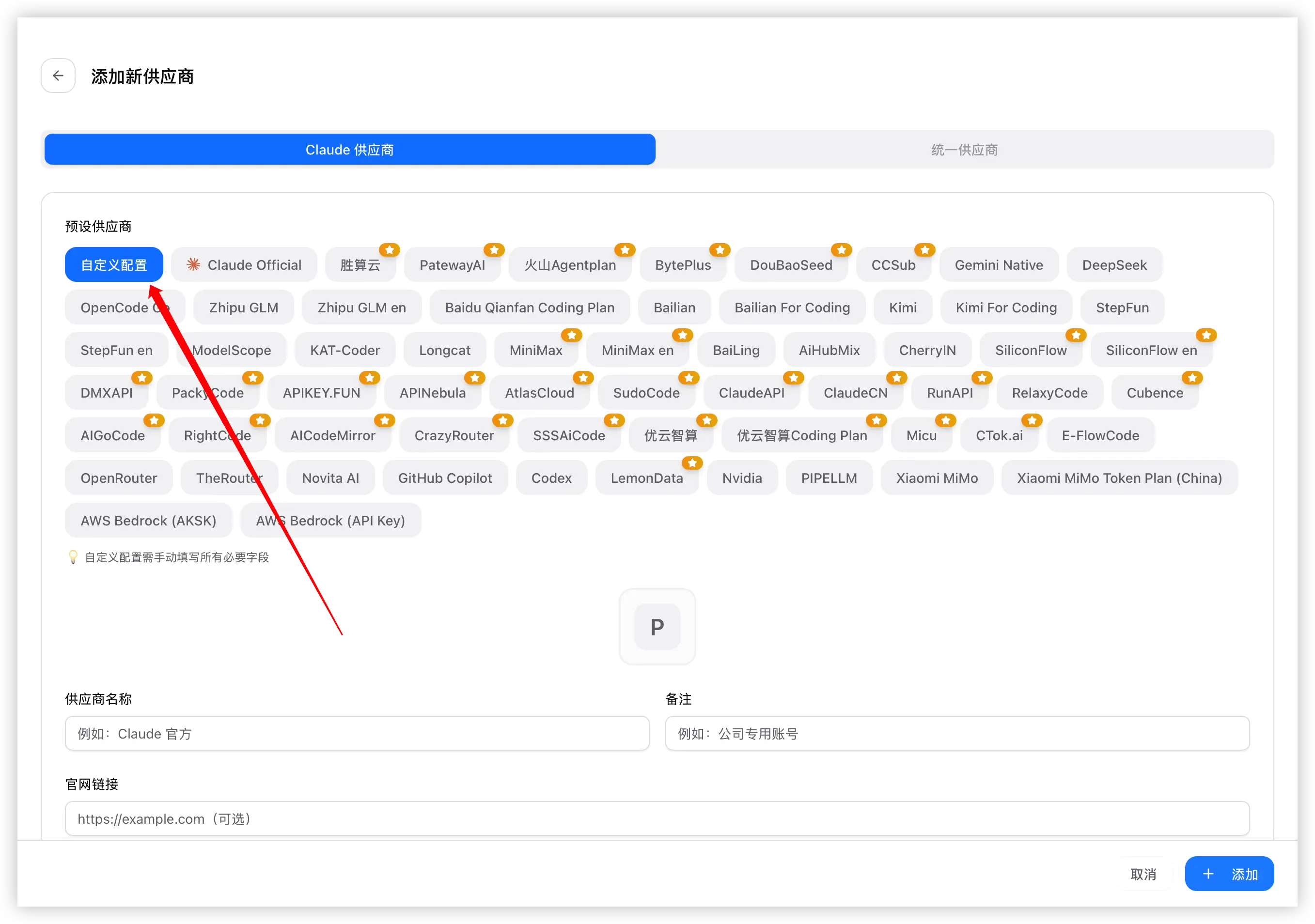
关于供应商模板的说明:CC-Switch 内置了若干中转站的预设模板。如果列表里恰好有你所用中转站的同名预设,直接选它即可;如果没有,请选择"自定义"并手动填入你的中转站请求地址与 API Key。本章截图中出现的预设名称仅为示意,请以你实际所用中转站对应的预设或自定义项为准。
8.1 下载并安装 CC-Switch
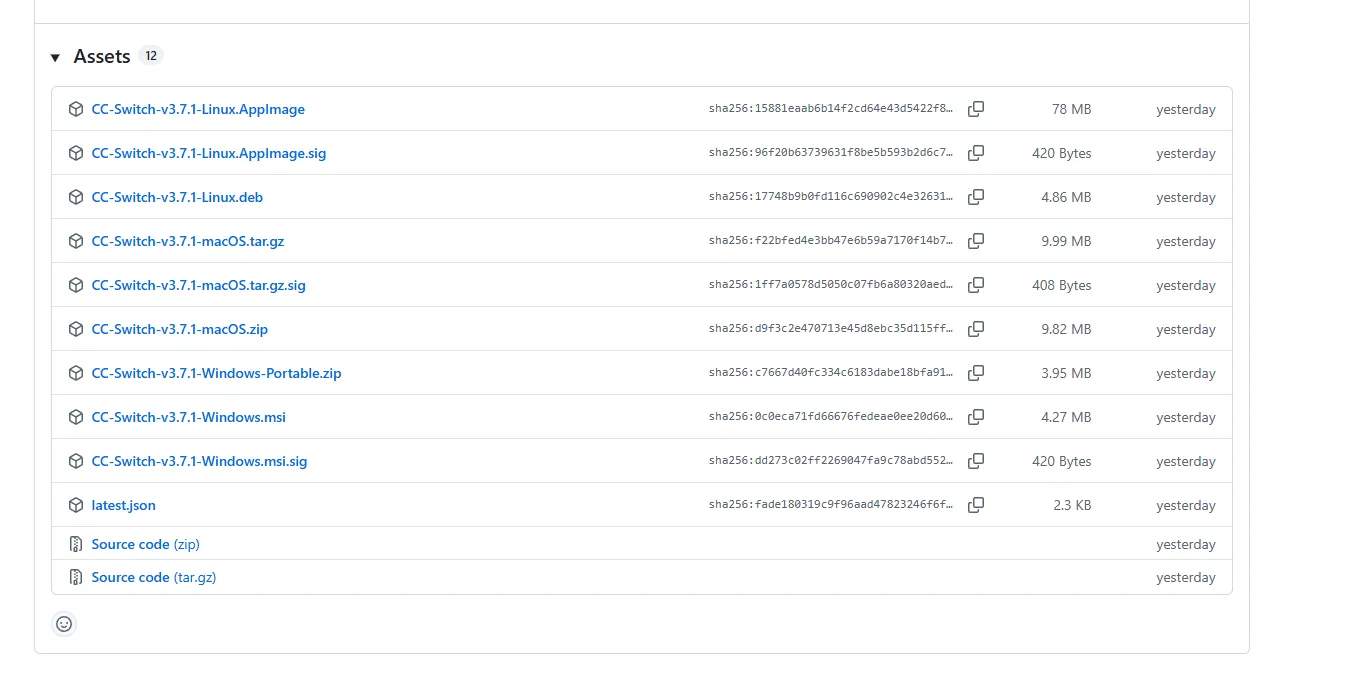
下载地址:GitHub Releases
Windows
- 打开上面的 Release 页面,滚动到最下方选择适合的安装包,推荐下载
.msi后缀的安装包。 - 安装后运行 CC-Switch 主程序。
macOS(推荐用 Homebrew)
# 添加 tap 源
brew tap farion1231/ccswitch

# 安装 CC-Switch
brew install --cask cc-switch
安装完成后,在"启动台"或"应用程序"文件夹中找到 CC-Switch 并启动。
Linux(以 Debian / Ubuntu 为例)
# 下载 .deb 包(x.x.x 请替换为 Release 页面的最新版本号)
wget https://github.com/farion1231/cc-switch/releases/latest/download/cc-switch_x.x.x_amd64.deb

# 安装
sudo dpkg -i cc-switch_x.x.x_amd64.deb
重要:上面命令中的
x.x.x是占位版本号,请到 GitHub Releases 查看最新版本,替换成实际的版本号和完整文件名。
安装完成后打开软件,主界面如下:
环境检查别跳过:如果你还没确认 Node.js 与各 CLI 已安装、配置目录已生成,请先回到本教程第 6、7 章完成检查。只有经验丰富、确认环境无误的用户才可跳过。
8.2 配置 Claude Code
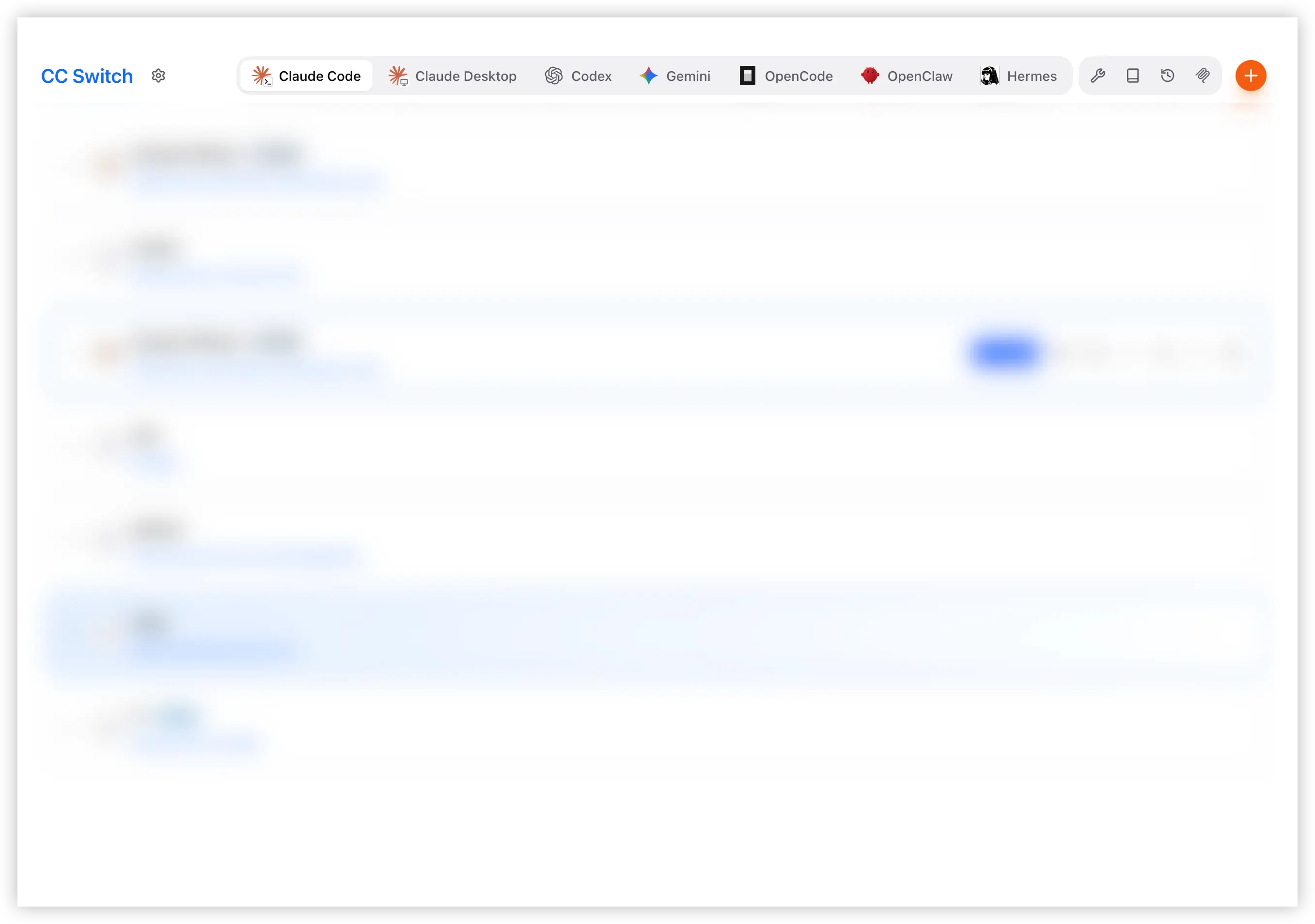
CC-Switch 的初始界面如下:
-
在顶部分组条中,将分组切换到 Claude。

-
在供应商列表中选择"自定义"准备手动填写。
-
回顾第 5 章创建 API Api密钥,在中转站中创建 CC 类分组的Api密钥,点击复制按钮复制 API Key。

-
在 CC-Switch 弹出的配置框中找到 API Key 一栏,粘贴刚复制的 Key(若是自定义供应商,还需填入中转站请求地址
https://api.horsecoding.cc),点击右下角"添加"。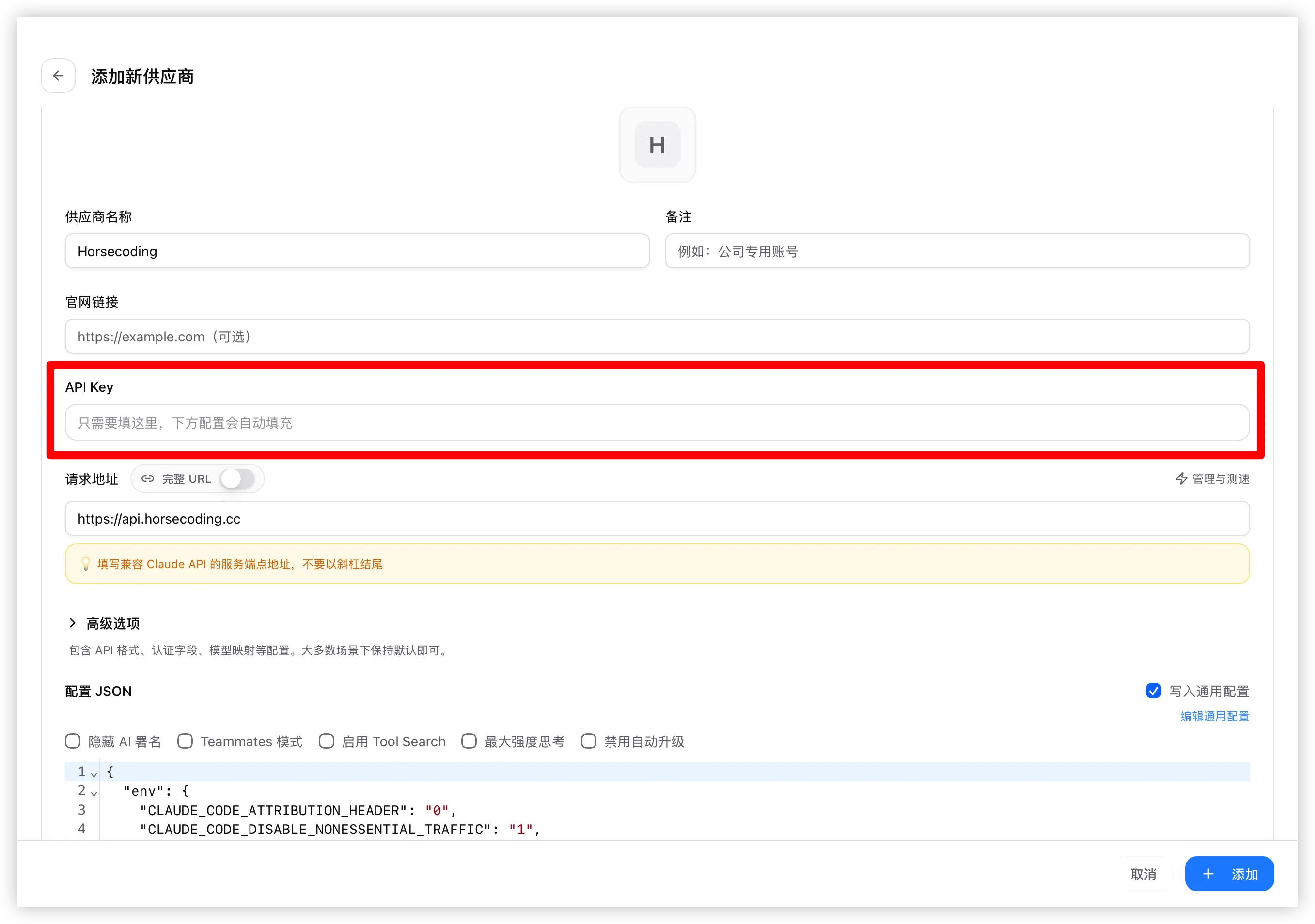
-
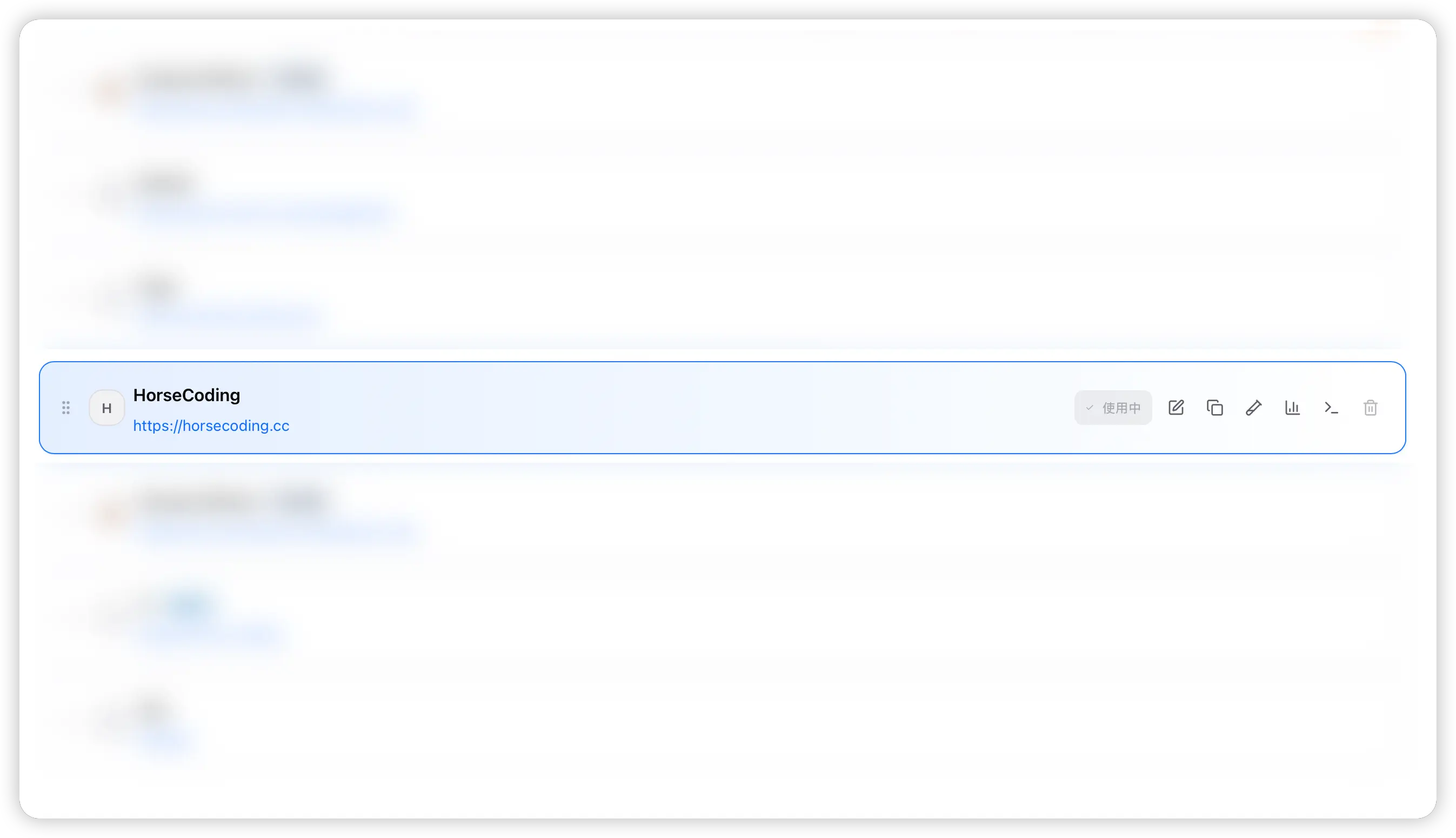
添加成功后回到主界面,在该配置右侧点击"启用",状态显示"使用中"即配置完成。
-
点击左上角"设置",在通用页面下拉找到"跳过 Claude Code 初次安装确认",务必勾选。(这一步等价于向
~/.claude.json写入hasCompletedOnboarding=true,避免 Claude Code 首次启动卡在安装确认流程。)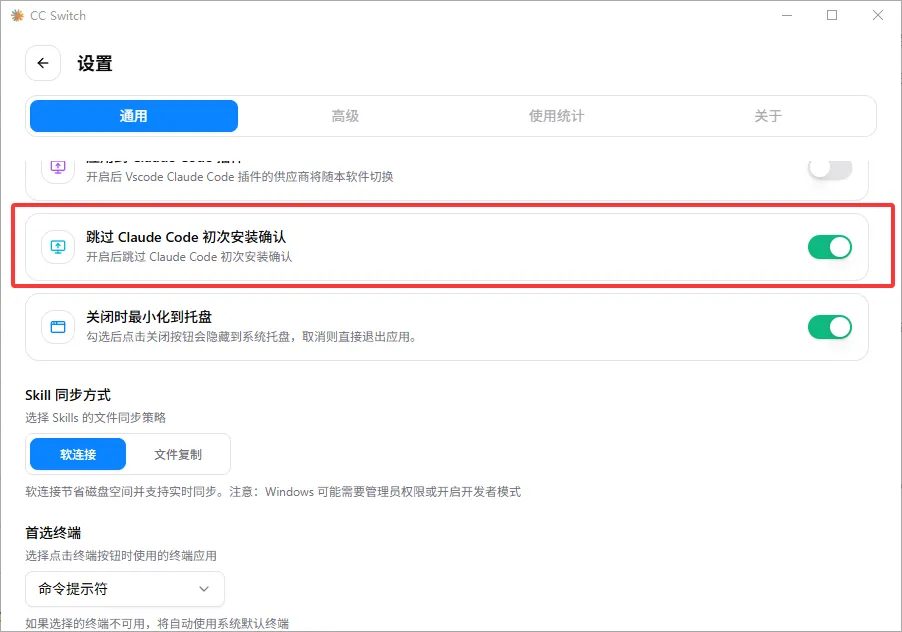
-
在终端运行
claude,能进入对话界面并正常回复即配置成功。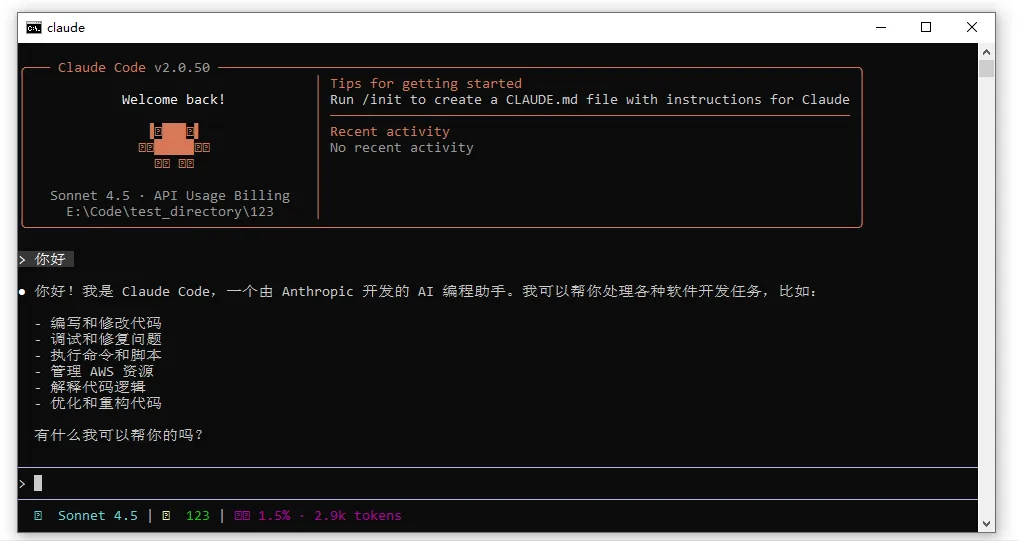
CC 分组的测试提醒:CC 类分组不支持第三方接入,因此无法在 CC-Switch 内做完整的连通性测试。这类配置是否生效,请直接以 Claude Code 内的实际对话结果为准,在 Claude Code 中完成最终测试。
8.3 配置 Codex
-
顶部分组条切换到 Codex。
codex下载链接:点击下载

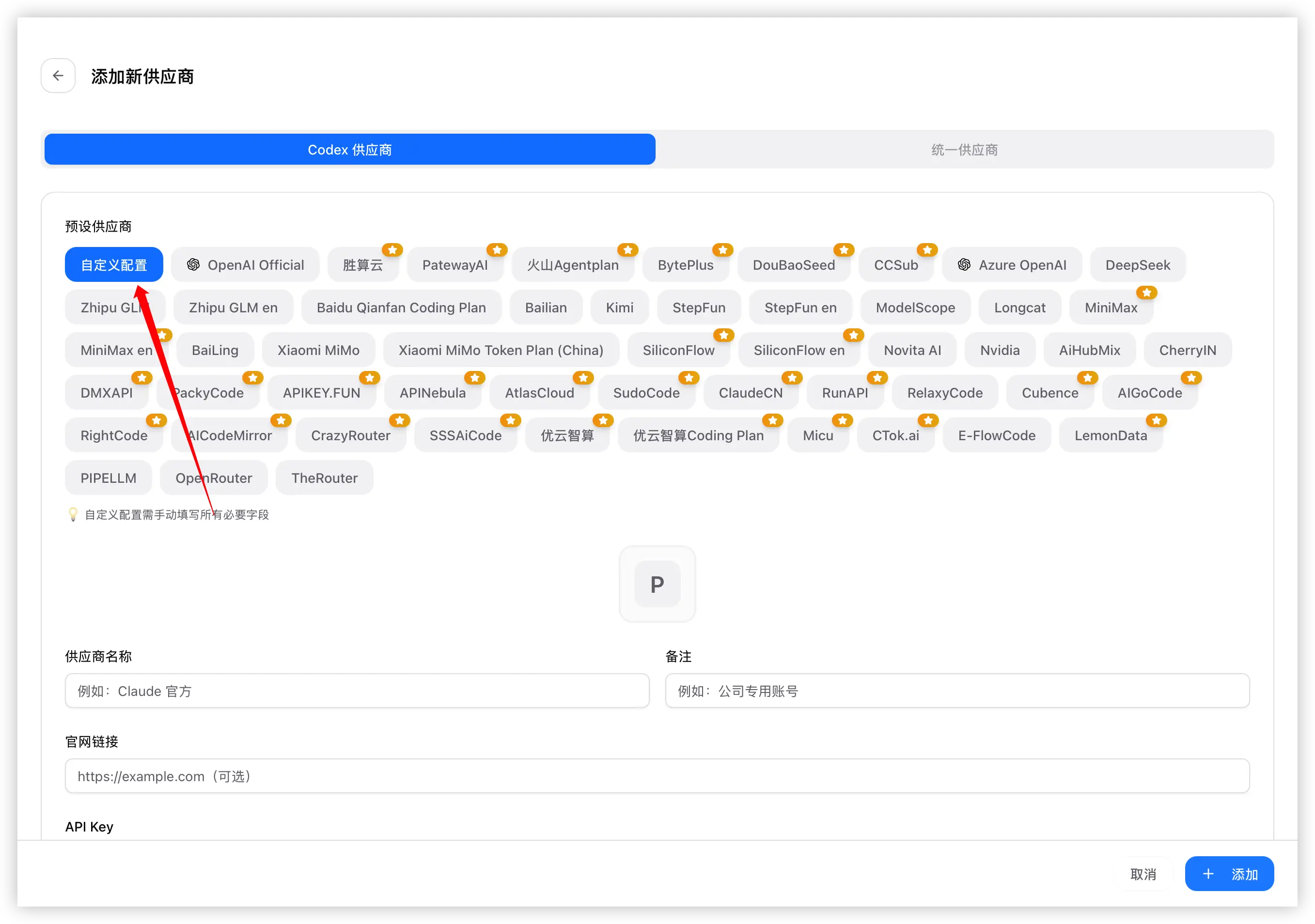
-
供应商选择"自定义"。
-
在中转站创建 Codex 类分组的Api密钥并复制 API Key。

-
在配置框填入 API Key(自定义时请求地址填
https://api.horsecoding.cc/v1),点击"添加"。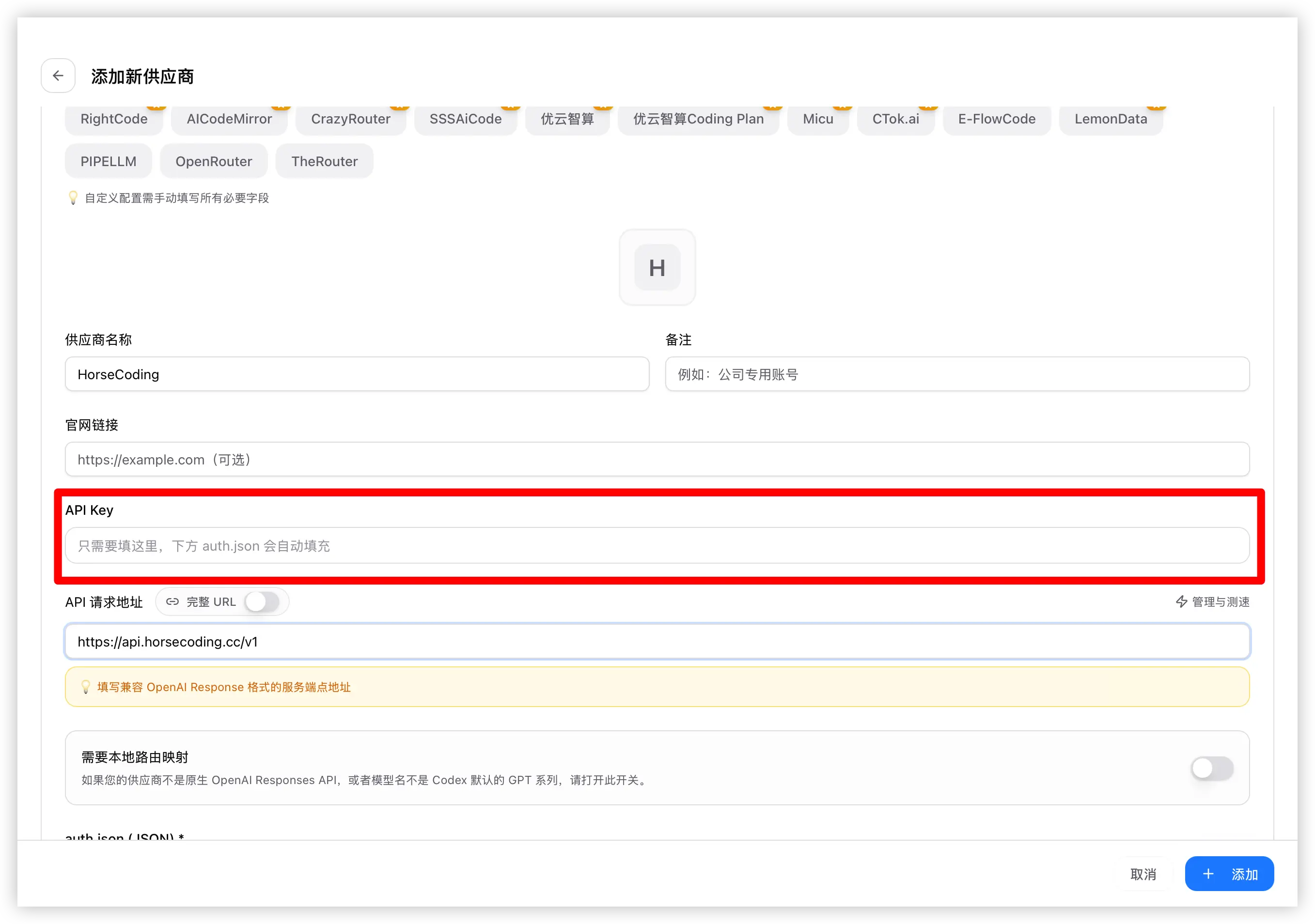
-
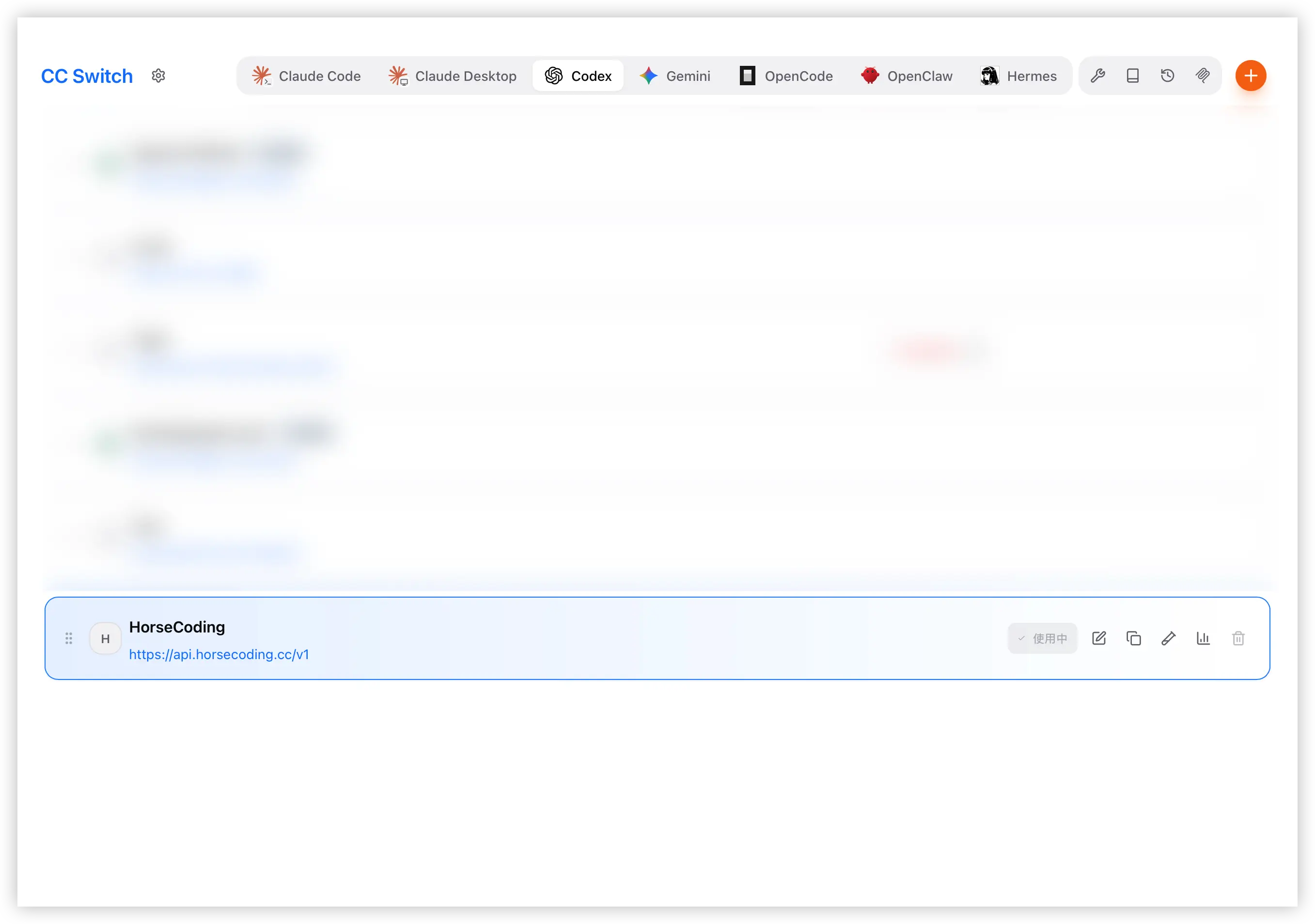
点击"启用",状态显示"使用中"即完成。
-
终端运行
codex,能正常对话即配置成功。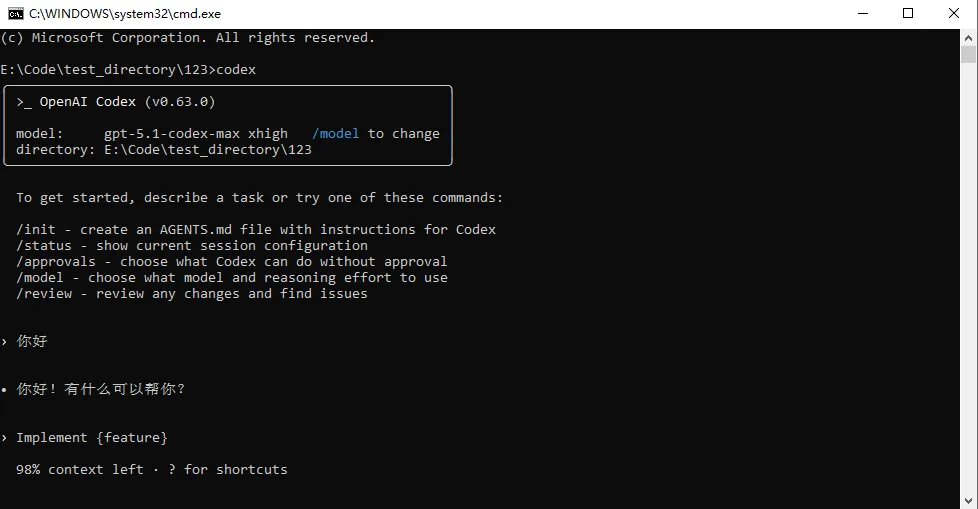
-
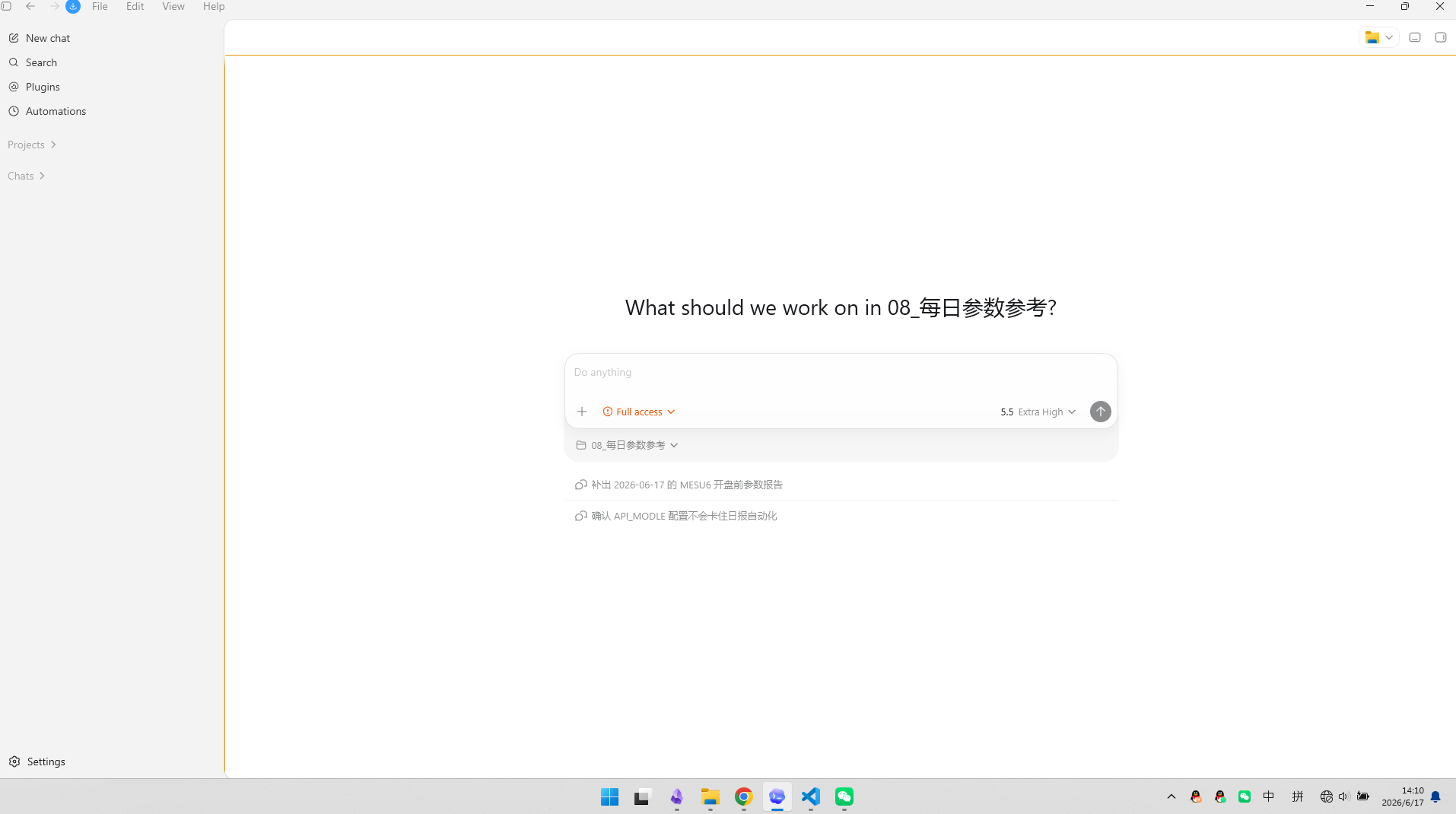
打开codex
8.4 配置 Gemini
-
顶部分组条切换到 Gemini。
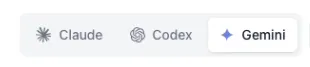
-
供应商选择你的中转站预设或"自定义"。

-
在中转站创建 Gemini 类分组的Api密钥并复制 API Key。

-
在配置框填入 API Key(自定义时请求地址填
https://api.horsecoding.cc),点击"添加"。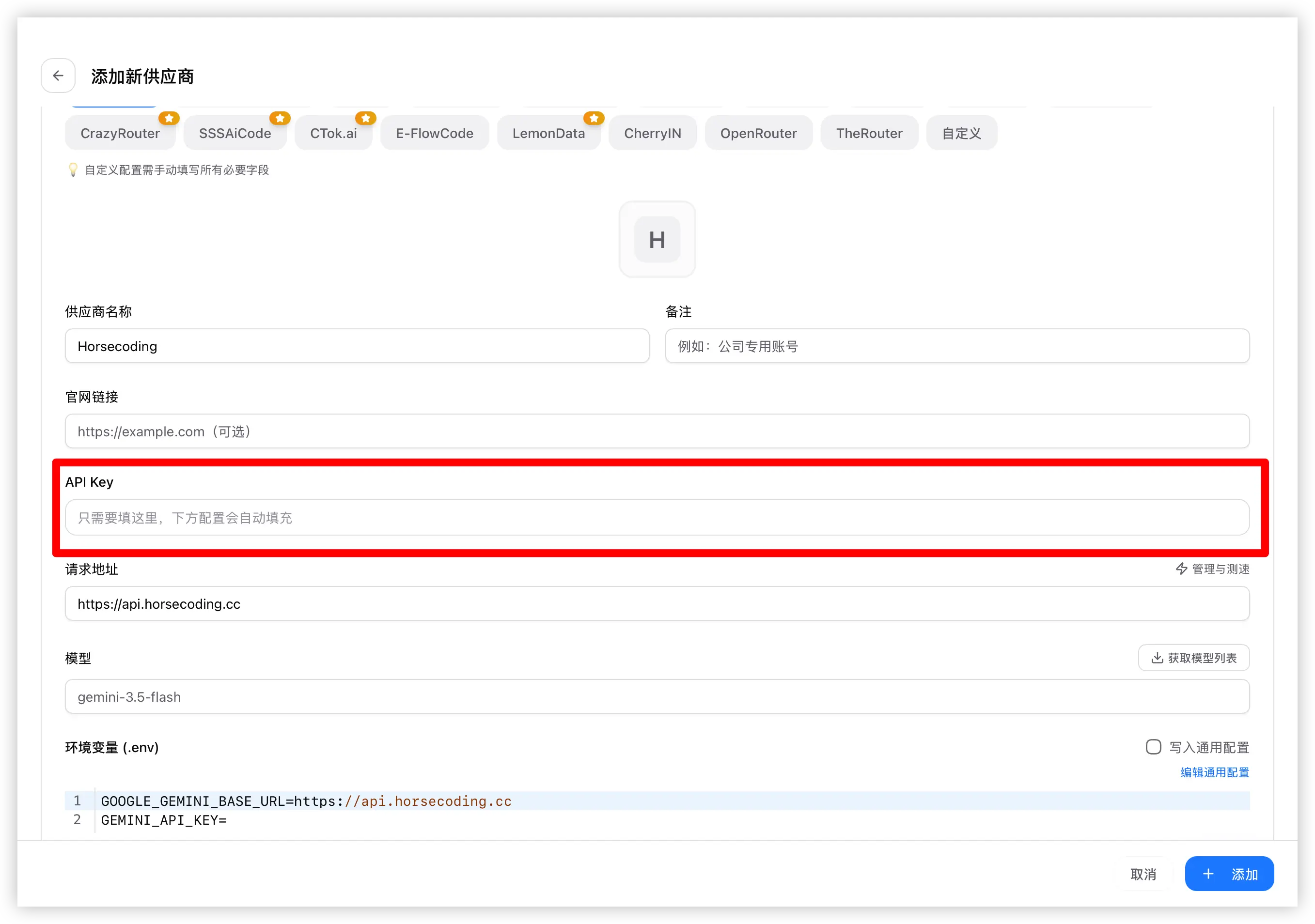
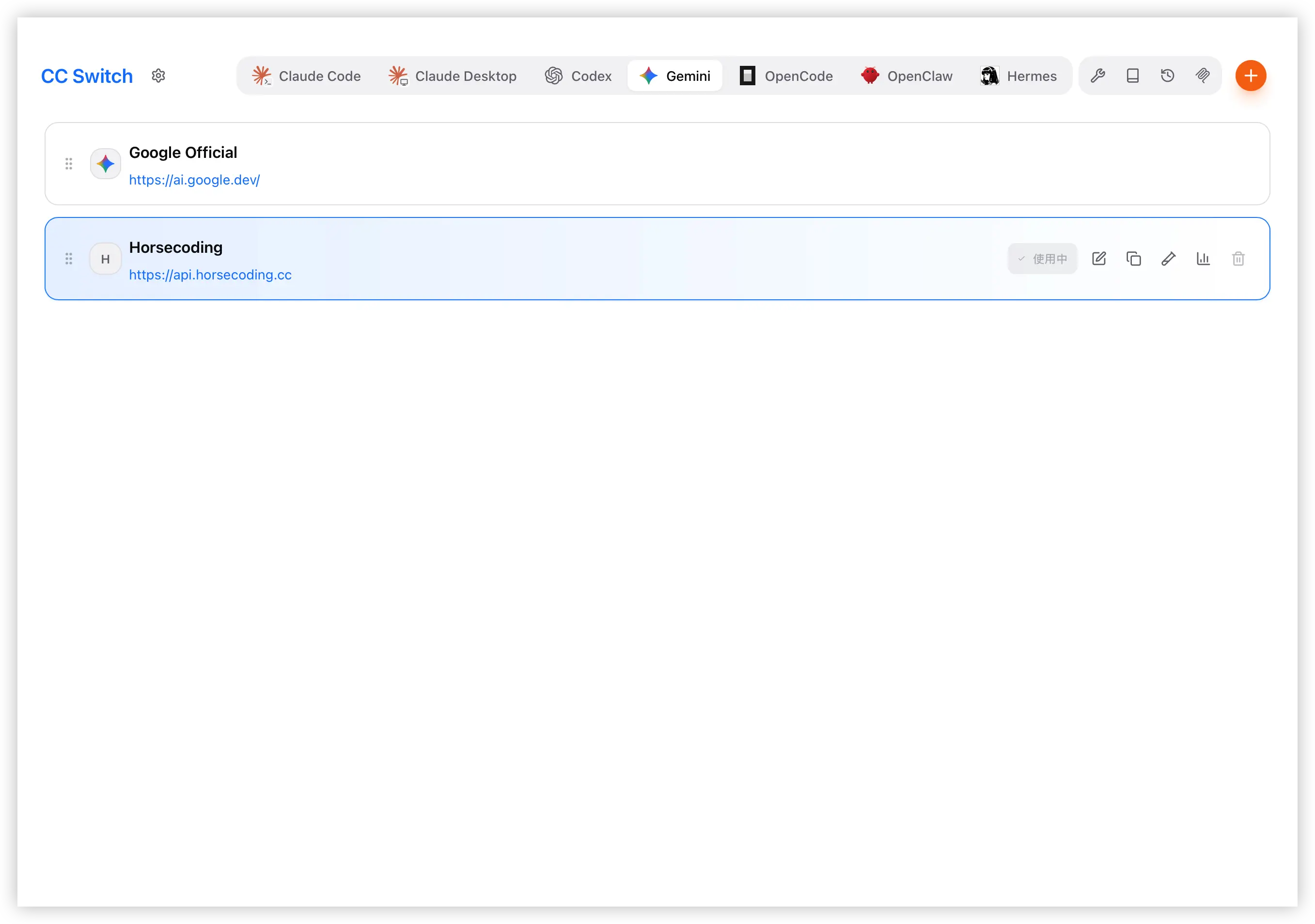
-
点击"启用",状态显示"使用中"即完成。
-
终端运行
gemini,能正常对话即配置成功。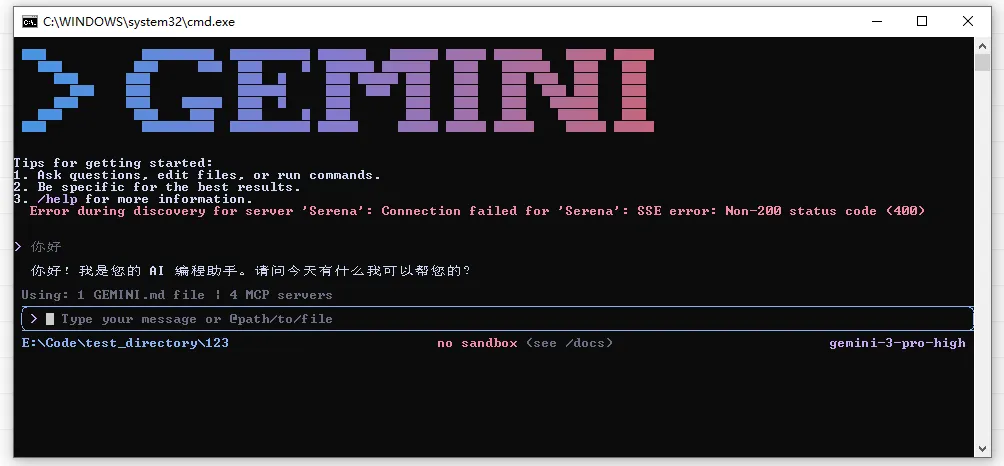
到这里,使用 CC-Switch 的图形化配置就全部完成了。如果你只想用图形化方式,可以跳过第 9 章,直接前往第 12 章 FAQ 备查。
九、第 6 步:配置 CLI —— 方式 B:手动编辑配置文件
如果你是老手,或不愿安装额外工具,可以直接编辑各 CLI 的配置文件。三个工具的配置目录如下:
| 工具 | Windows 配置目录 | macOS 配置目录 | 主要配置文件 |
|---|---|---|---|
| Claude Code | %userprofile%\.claude |
~/.claude |
settings.json |
| Codex | %userprofile%\.codex |
~/.codex |
config.toml + auth.json |
| Gemini | %userprofile%\.gemini |
~/.gemini |
.env |
打开配置目录的快捷方式:Windows 按
Win + R,输入上面%userprofile%\...路径回车即可;macOS 在访达按Command + Shift + G,输入~/...路径回车即可。
9.1 配置 Claude Code
第一步:打开配置目录
-
Windows:
Win + R输入%userprofile%\.claude回车。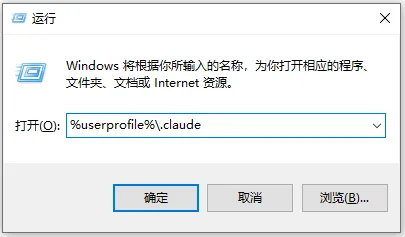
-
macOS:访达
Command + Shift + G输入~/.claude回车。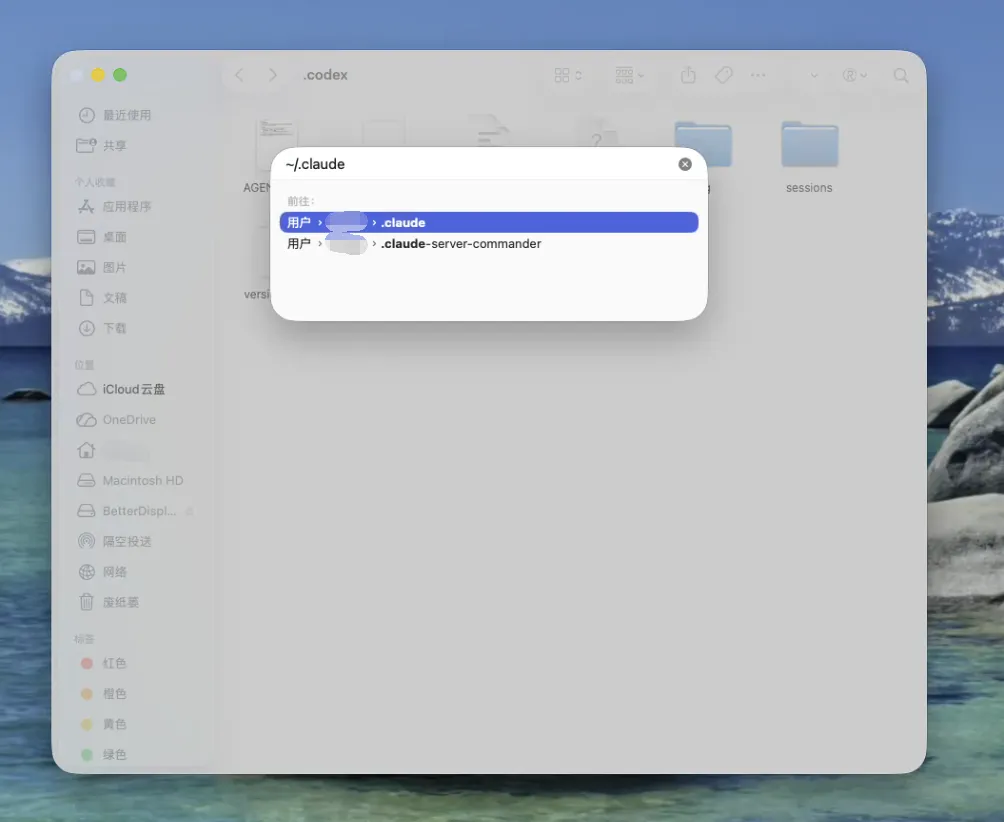
第二步:创建并编辑 settings.json
如果目录中没有 settings.json,手动新建一个。它是 Claude Code 的主配置文件,用于设置中转站地址、API Key 以及 hooks、plugins 等。
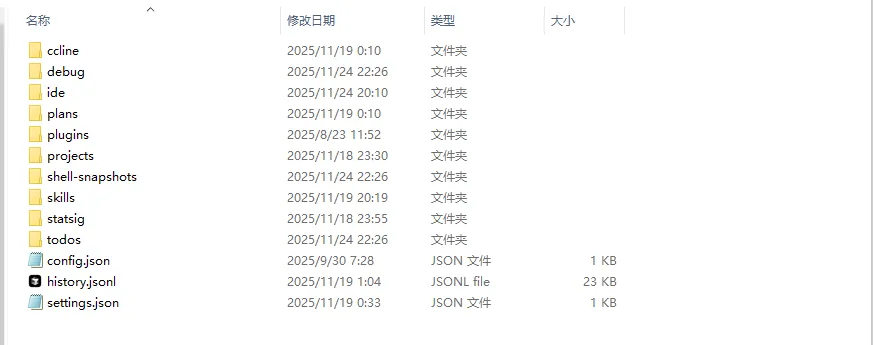
将以下内容写入 settings.json(把 ANTHROPIC_BASE_URL 换成api.horsecoding.cc):
{
  "env": {
    "ANTHROPIC_BASE_URL": "https://api.horsecoding.cc",
    "ANTHROPIC_AUTH_TOKEN": "xxx",
    "CLAUDE_CODE_ATTRIBUTION_HEADER": "0",
    "CLAUDE_CODE_DISABLE_NONESSENTIAL_TRAFFIC": "1",
    "CLAUDE_CODE_DISABLE_TERMINAL_TITLE": "1"
  }
}
第三步:替换Api密钥
回顾第 5 章,在中转站创建 CC 类分组的Api密钥,复制后替换上面的 xxx。
第四步:测试
终端运行 claude,出现对话界面并能收到回复即表示配置成功。
重要:如果配置完仍报错、提示你需要登录,请到 第 12 章 Claude Code 部分运行修复命令。
9.2 配置 Codex
第一步:打开配置目录
-
Windows:
Win + R输入%userprofile%\.codex回车。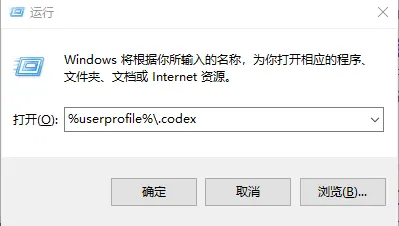
-
macOS:访达
Command + Shift + G输入~/.codex回车。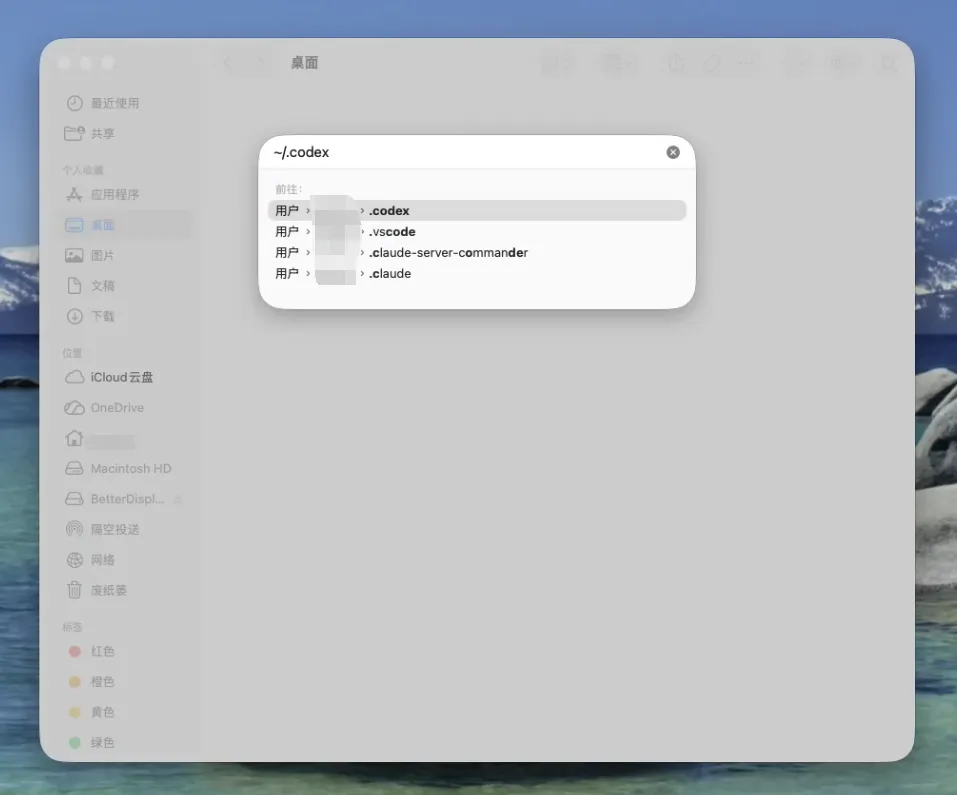
第二步:认识三个文件
目录里可能有不少文件,但我们只用到三个,需要配置的只有两个:
config.toml:Codex 的核心配置文件,中转服务与 MCP 等都在此配置;auth.json:存放在中转站获取的 API Key;AGENTS.md:Codex 全局工作的提示词(可选)。
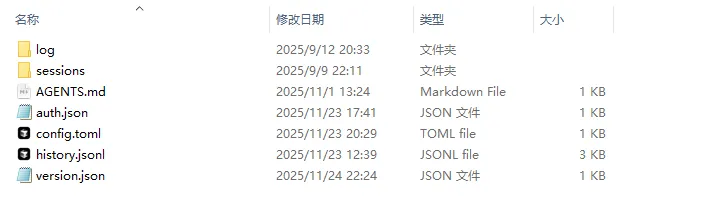
重要:很多人刚安装时这三个文件并不存在,需要你手动创建后再写入内容。
第三步:写入 config.toml(把 base_url 换成api.horsecoding.cc加 /v1)
disable_response_storage = true
model = "gpt-5.2"
model_provider = "relay"
model_reasoning_effort = "xhigh"
model_verbosity = "high"

[features]
web_search_request = true

[model_providers.relay]
base_url = "https://api.horsecoding.cc/v1"
name = "relay"
requires_openai_auth = true
wire_api = "responses"
model字段填你在 Codex 分组下实际可用的模型名(可在模型广场查看),上面的gpt-5.2仅为示例。model_provider与[model_providers.xxx]中的标识可自定义(这里用relay),两处保持一致即可。
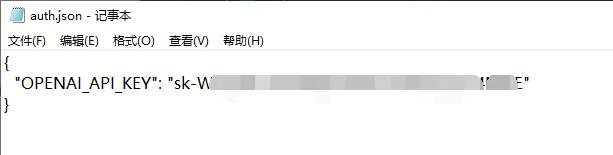
第四步:写入 auth.json
{
  "OPENAI_API_KEY": "xxx"
}
回顾第 5 章,在中转站创建 Codex 类分组的Api密钥,复制后替换 xxx。
第五步:测试
终端运行 codex,出现对话界面并能收到回复即配置成功。
9.3 配置 Gemini
第一步:打开配置目录
-
Windows:
Win + R输入%userprofile%\.gemini回车。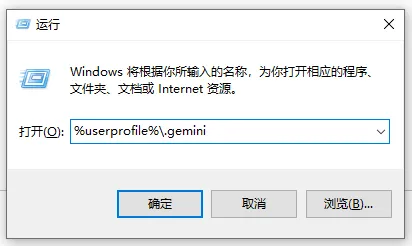
-
macOS:访达
Command + Shift + G输入~/.gemini回车。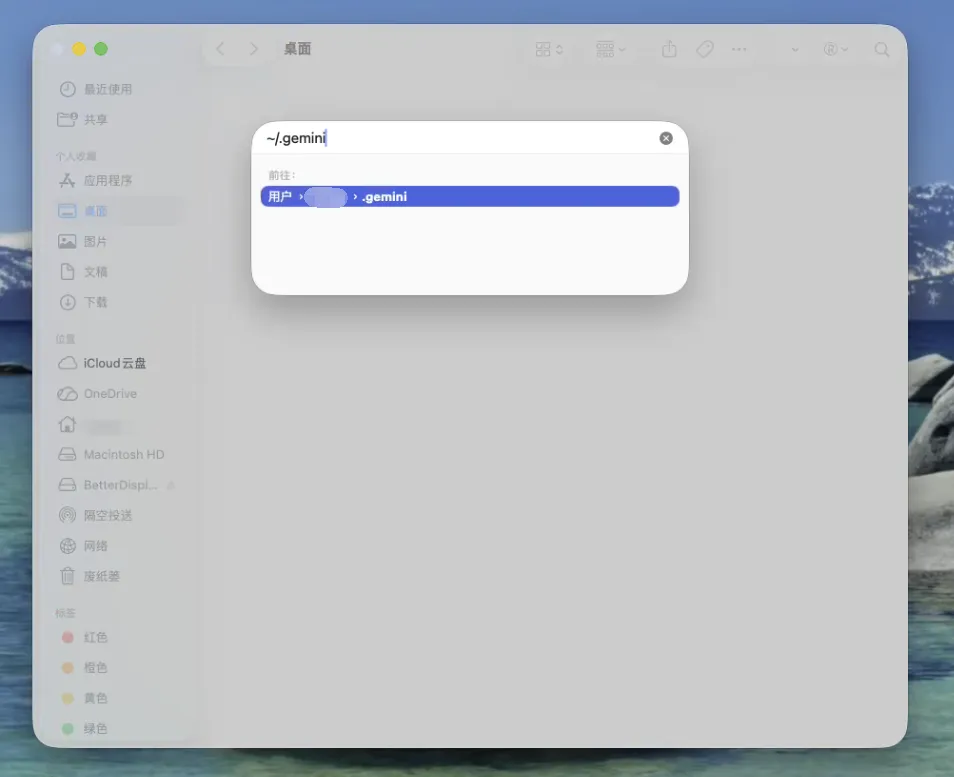
第二步:创建并编辑 .env
如果目录下没有 .env 文件,新建一个。它用于设置自定义端点、API Key 与所用模型。
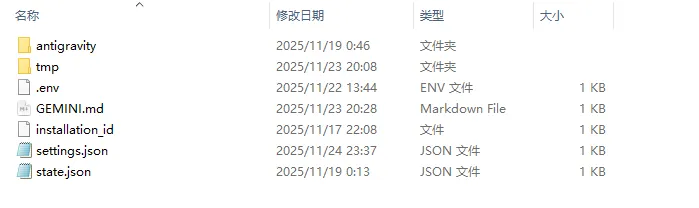
写入以下内容(把 GOOGLE_GEMINI_BASE_URL 换成api.horsecoding.cc):
GOOGLE_GEMINI_BASE_URL=https://api.horsecoding.cc
GEMINI_API_KEY=xxx
GEMINI_MODEL=gemini-2.5-pro
第三步:替换Api密钥
回顾第 5 章,在中转站创建 Gemini 类分组的Api密钥,复制后替换 xxx。
第四步:测试
终端运行 gemini,看到交互界面并能正常回复即配置成功。
Gemini CLI 使用建议:Gemini CLI 目前存在一些已知问题(如个别模型调用不稳定、无法粘贴图片)。如需更顺畅地使用 Gemini-3,可考虑改用 Roo Code、Cline 等第三方 VSCode 插件,或在 Gemini CLI 中使用
Antigravity类分组渠道(兼容性更好)。详见第 13 章。
十、进阶:Claude Code 缓存优化代理(省额度)
claude-code-cache-fix 是一个第三方开源小工具,作用是帮 Claude Code 省额度。它像一个"中间人",挡在你的电脑和上游服务之间,把每次发出去的请求"整理整齐",让服务器更容易复用之前的对话(命中缓存),从而少花钱。它不会让 AI 变聪明,只是让额度更耐用。
它解决什么问题
Claude Code 用久了你可能发现:同样几句话额度掉得很快;用 --resume 恢复旧对话像重新付了一次费;开了 MCP / Skills / Hooks 后消耗莫名变高。这多半不是 Bug,而是请求结构不稳定,导致服务器认不出"这是同一段上下文"而重新计费。该工具的具体动作:
| 它做的事 | 带来的好处 |
|---|---|
| 修正恢复会话时的请求结构 | --resume 后不再被当成新对话重新计费 |
| 去掉版本号等不稳定标记 | Claude Code 升级后缓存不会突然失效 |
| 把工具、MCP 定义按固定顺序排列 | 同样配置每次请求都一样,缓存能命中 |
自动打好 cache_control 标记 |
主动告诉服务器"这段请缓存" |
| 记录每次缓存命中和额度情况 | 排查方便,文件存在 ~/.claude/quota-status/ |
不依赖老的 NODE_OPTIONS 注入 |
新版 Bun 版 Claude Code 也能用 |
适合谁:✅ 重度使用、对额度敏感、经常 --resume 长会话、开了一堆 MCP/Skills、且愿意动一点命令行的用户。❌ 完全不想碰终端、只想开箱即用的用户先别上。
三点重要提醒
- 它不能解决所有额度问题:只优化本地请求结构和缓存。模型本身价格、长上下文消耗、服务端配额降级、错误的模型选择、频繁大文件读取等问题,仍需单独排查。
- Windows 原生环境不适用:不要在 Windows 原生 CMD / PowerShell 中使用。Windows 用户请在 WSL 的 Linux 环境中完成 Node.js、Claude Code、中转站和本工具的整套配置,不要把 Windows 原生 Claude Code 与 WSL 代理混用。
- 第三方工具风险自负:它不是中转站官方维护工具,且会经过本机处理你的 API 请求,安装前请自行审查源码、依赖与配置方式。
推荐用 AI 辅助配置
由于该工具的安装方式会随 README 更新,推荐把系统环境、中转站 Endpoint 和项目链接发给 AI,让它生成适合你的命令。可直接使用的提示词(把其中地址换成api.horsecoding.cc):
请根据 https://github.com/cnighswonger/claude-code-cache-fix 的最新 README,
帮我在当前系统中配置 Claude Code 缓存优化代理。
要求:
1. 我使用通用中转站,upstream 必须是 https://api.horsecoding.cc
2. Claude Code 的 ANTHROPIC_BASE_URL 应指向本地代理 http://127.0.0.1:9801
3. 保留 ANTHROPIC_AUTH_TOKEN,用我的中转站 CC 分组Api密钥替换
4. Windows 用户请按 WSL Linux 环境来配置,不要使用 Windows 原生 CMD / PowerShell
5. 给出验证代理健康状态和 Claude Code 回复是否正常的命令
6. 长期使用时,请给出适合当前系统的后台服务配置方式
最小验证流程(Linux / macOS / WSL)
npm install -g claude-code-cache-fix
CACHE_FIX_PROXY_UPSTREAM=https://api.horsecoding.cc cache-fix-proxy server
把 Claude Code 指向本地代理
代理启动后,修改 settings.json,把 ANTHROPIC_BASE_URL 改为本地代理地址,ANTHROPIC_AUTH_TOKEN 继续填 CC 类分组Api密钥:
{
  "env": {
    "ANTHROPIC_BASE_URL": "http://127.0.0.1:9801",
    "ANTHROPIC_AUTH_TOKEN": "xxx",
    "CLAUDE_CODE_ATTRIBUTION_HEADER": "0",
    "CLAUDE_CODE_DISABLE_NONESSENTIAL_TRAFFIC": "1",
    "CLAUDE_CODE_DISABLE_TERMINAL_TITLE": "1"
  }
}
验证连通
另开一个终端检查代理健康状态:
curl http://127.0.0.1:9801/health
返回 {"status":"ok"} 后,重新打开终端运行 claude,能正常进入并收到回复,说明代理与中转站已连通。
长期使用:手动启动只适合临时验证。长期使用建议让 AI 根据你的系统生成 systemd / launchd 等后台服务配置,避免每次手动启动。Windows 用户切记在 WSL 中完成整套配置。
十一、常见问题排查(FAQ)
Claude Code 相关问题
1. 报错 "Unable to connect to Anthropic services"(最常见)
用 npm 装完 Claude 后,首次输入 claude 常见如下报错:
Unable to connect to Anthropic services
Failed to connect to api.anthropic.com
Please check your internet connection and network settings.
Note: Claude Code might not be available in your country.
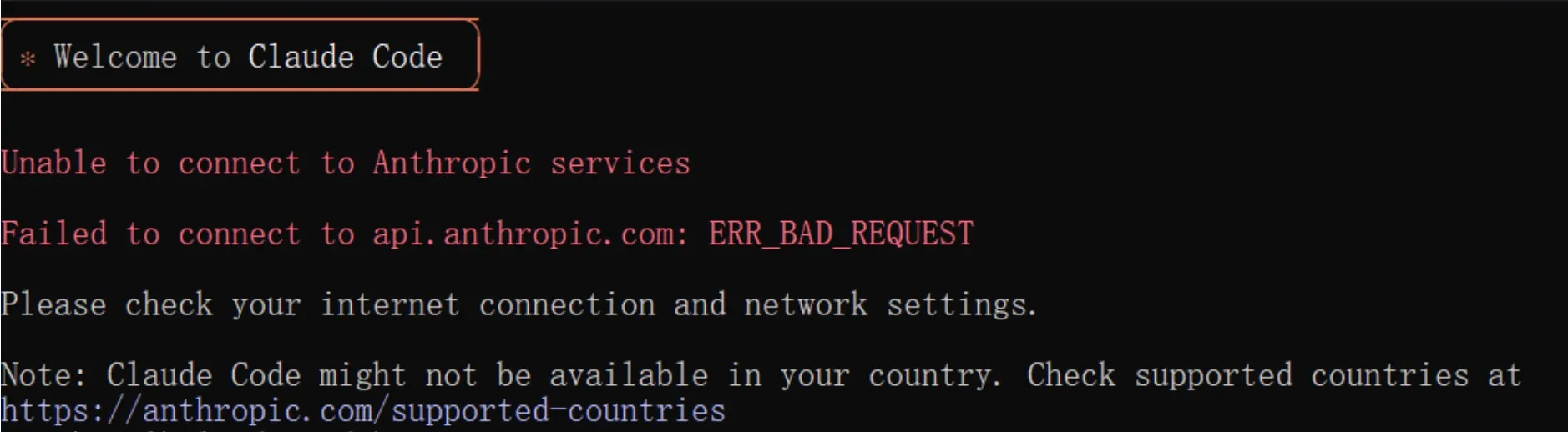
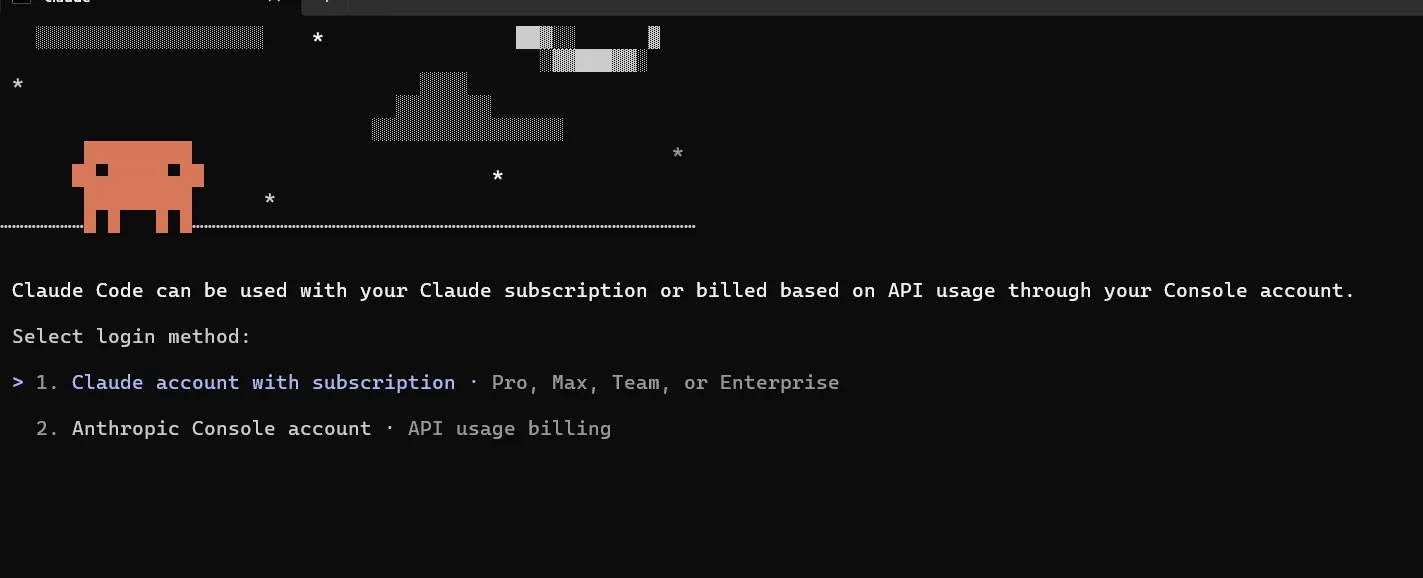
这是首次启动未完成 onboarding 导致,按系统运行下面的命令修复:
Windows:按 Win + R 输入 cmd 回车打开命令行,运行:
powershell -Command "$f='%USERPROFILE%\.claude.json';$j=Get-Content $f|ConvertFrom-Json;$j|Add-Member -NotePropertyName 'hasCompletedOnboarding' -NotePropertyValue $true -Force;$j|ConvertTo-Json|Set-Content $f"
macOS:打开"终端"程序,运行:
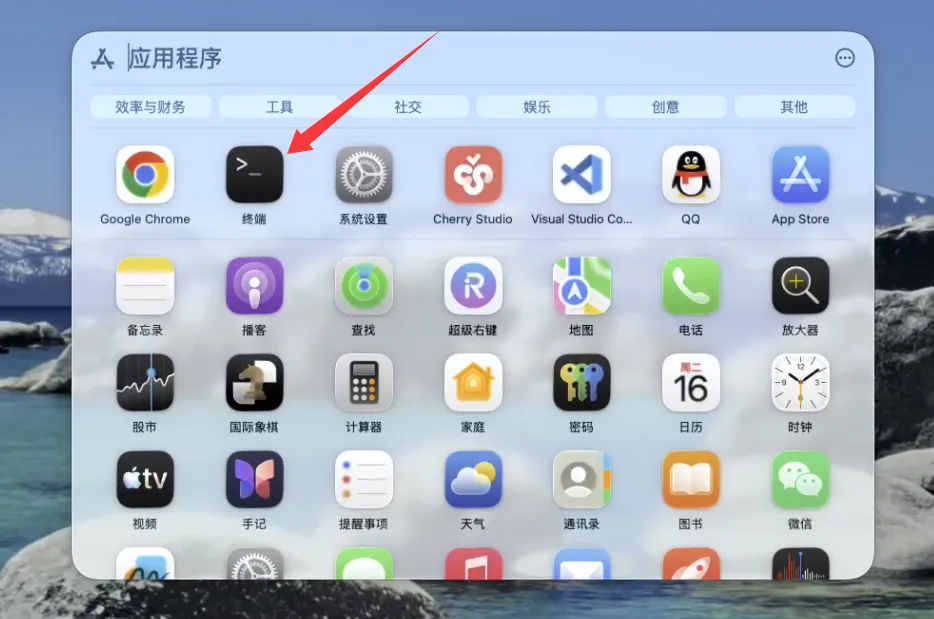
jq '. + {"hasCompletedOnboarding": true}' ~/.claude.json > /tmp/tmp.json && mv /tmp/tmp.json ~/.claude.json
若提示未找到
jq,先运行brew install jq安装。
运行完命令后重启 Claude CLI 即可。
2. 在 VSCode 的 Claude Code 插件中使用中转站
先确认 Claude Code CLI 本身已配置正常(见第 6 章)。然后打开 .claude 配置目录:
-
Windows:
Win + R输入%userprofile%\.claude回车。 -
macOS:
Command + Shift + G输入~/.claude回车。
如果目录中没有 config.json,手动创建一个并写入(值可填任意非空标识,用于让插件读取本地配置):
{
  "primaryApiKey": "relay-api"
}
保存后重启 VSCode 生效。
3. 把 Claude Code 切回 200K 上下文并禁用非必要流量
如果想把 Claude Code 从 1M 上下文切回 200K,并关闭一些非必要请求和终端标题变更,在 settings.json 的 env 中加入:
{
  "env": {
    "CLAUDE_CODE_DISABLE_1M_CONTEXT": "1",
    "CLAUDE_CODE_DISABLE_NONESSENTIAL_TRAFFIC": "1",
    "CLAUDE_CODE_DISABLE_TERMINAL_TITLE": "1"
  }
}
4. Claude Code 常用命令速查
| 命令 | 作用 |
|---|---|
claude |
在当前目录启动交互式 REPL |
claude "解释这个项目" |
启动 REPL 并带上初始问题 |
claude -p "解释这个函数" |
print 模式一次性问答,输出后退出,便于脚本/CI |
cat logs.txt | claude -p "总结错误" |
把文件/命令输出通过管道喂给 Claude |
claude -c |
继续当前目录最近一次会话 |
claude -c -p "检查类型错误" |
在最近会话上下文中执行一次性请求 |
claude -r "abc123" "把这个 PR 完成" |
通过会话 ID 恢复指定会话并继续 |
claude --continue |
载入当前目录最近一次会话 |
claude --resume abc123 "继续修 Bug" |
通过会话 ID 在任意目录恢复会话 |
claude update |
更新 Claude Code CLI 到最新版 |
claude mcp |
管理和配置 MCP 服务器 |
claude --add-dir ../apps ../lib |
额外添加可访问的代码目录 |
claude --model sonnet |
指定会话使用的模型 |
claude -p "生成接口文档" --output-format json |
以 JSON 格式输出,便于脚本解析 |
claude --append-system-prompt "始终使用 TypeScript" |
在默认系统提示后追加自定义规则 |
claude --verbose |
打开详细日志,便于调试 |
claude --dangerously-skip-permissions |
跳过权限确认(高风险,仅在完全信任环境使用) |
Codex 相关问题
1. 如何更高效地使用 Codex(避免"降智")
很多人觉得 Codex"降智",其实多数是使用方式问题。Codex 的特点是严谨有序、指哪打哪,关键在于合理拆分任务:
- 任务划分:不要提交"请帮我写一个管理系统后台"这类笼统任务,必然效果差。要把任务拆成模块化的小步骤。
- 掌控之内:开始前应能预估 Codex 会改哪些文件、产生哪些变动;不要让 AI 脱离你的认知与掌控,否则项目越改越乱。
- 避免压缩:多数任务最多用约 60% 上下文就能解决。如果超过 60% 还没解决、甚至需要压缩,说明任务拆分得不够细。优秀的使用者几乎不需要压缩上下文。
2. 在 Windows 下丝滑使用 Codex
此方法可同时缓解读写文件、乱码、Token 消耗高、项目无记忆等多个痛点。
先确认 Codex CLI 与 VSCode Codex 插件能正常对话,然后打开 %userprofile%\.codex,把 config.toml 配置成(把 base_url 换成api.horsecoding.cc加 /v1):
model_provider = "relay"
model = "gpt-5.4"
model_reasoning_effort = "high"
network_access = "enabled"
disable_response_storage = true
windows_wsl_setup_acknowledged = true
model_verbosity = "high"

[model_providers.relay]
name = "relay"
base_url = "https://api.horsecoding.cc/v1"
wire_api = "responses"
requires_openai_auth = true
再打开(或创建)同目录下的 AGENTS.md,写入全局提示词,例如:
# Codex全局工作指南

## 回答风格:
 - 回答必须使用中文
 - 对总结、Plan、Task、以及长内容的输出,优先进行逻辑整理后使用美观的Table格式整齐输出;普通内容正常输出
保存后重启 VSCode,打开 Codex 插件使用。
3. Windows 下 Codex 乱码
-
按
Win + R,输入intl.cpl回车。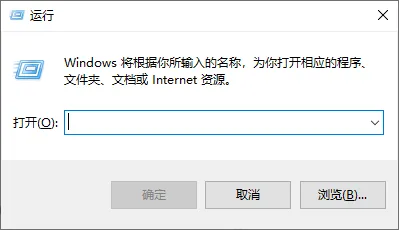
-
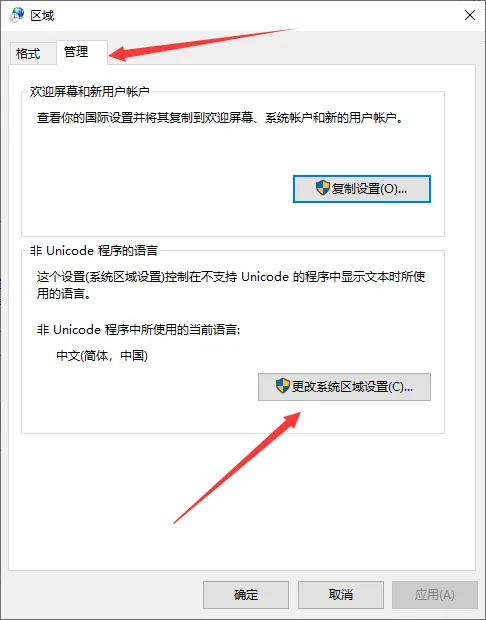
切到"管理"选项卡,点击"更改系统区域设置"。
-
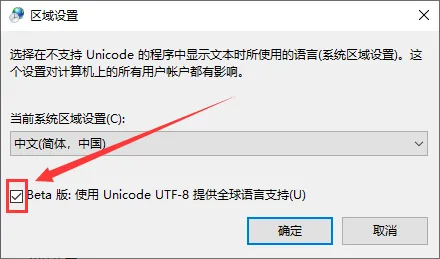
勾选"Beta 版:使用 Unicode UTF-8 提供全球语言支持",确定。
-
重启电脑后再使用 Codex,即可避免乱码。
4. 在 VSCode Codex 插件中设置最新模型
打开 VSCode 插件目录:
-
Windows:
Win + R输入%userprofile%\.vscode\extensions回车。 -
macOS:
Command + Shift + G输入~/.vscode/extensions回车。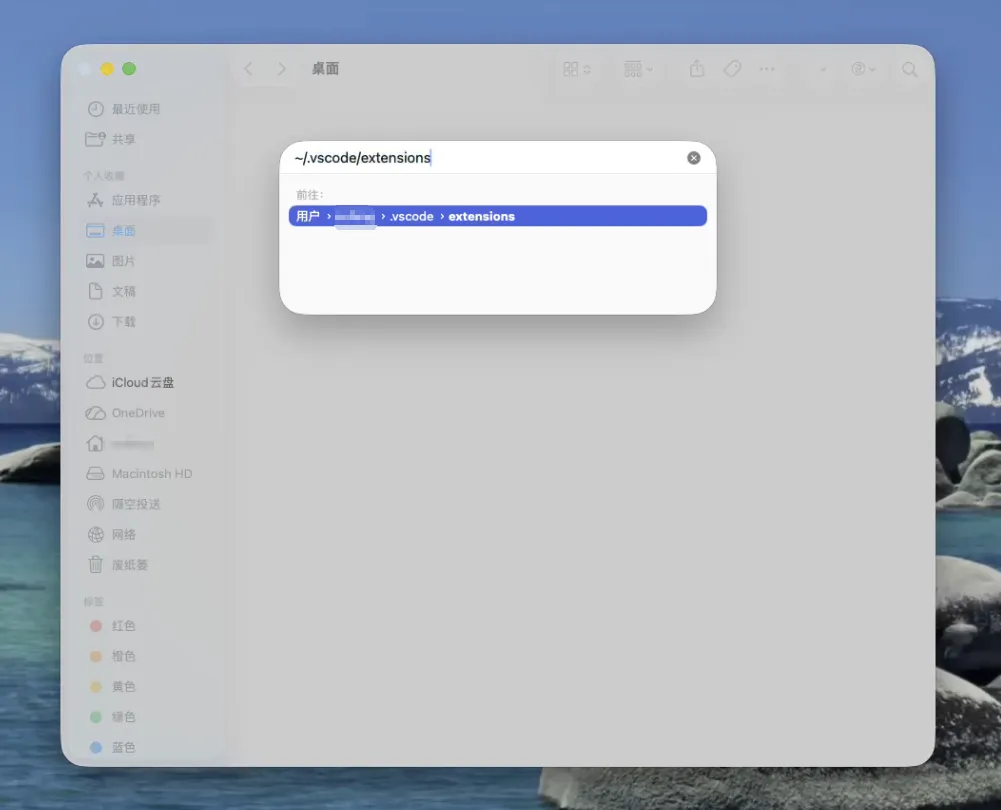
找到以 openai.chatgpt 开头、版本号最新的文件夹进入:
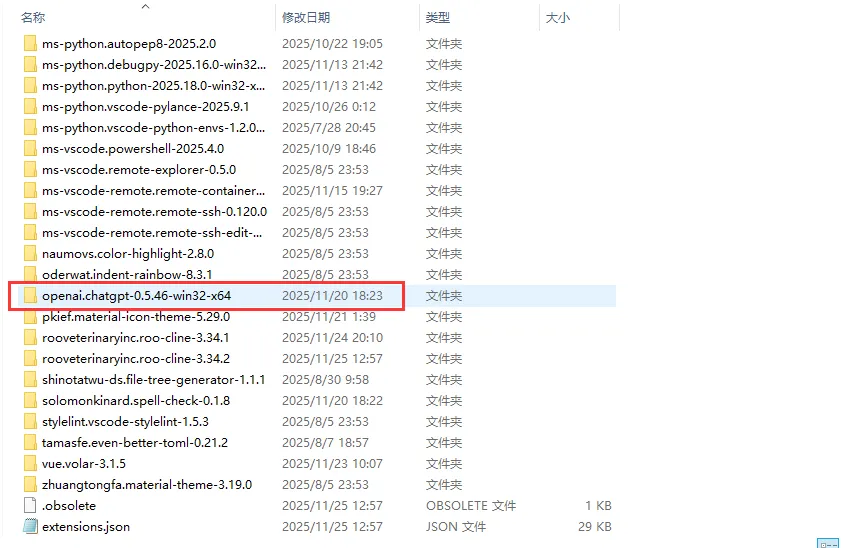
依次进入 webview\assets 文件夹,会看到一堆 js 文件,用官方提供的替换脚本下载并解压后,把新 js 文件复制进来覆盖。
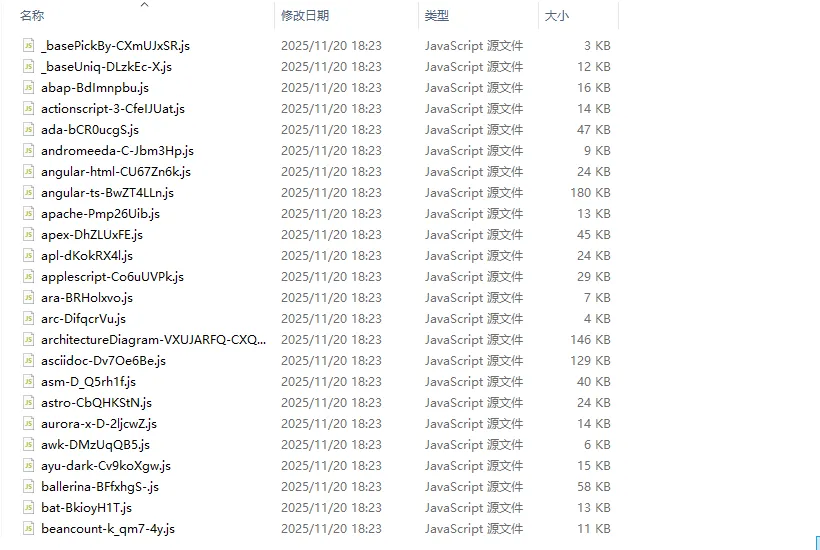
重启 VSCode 即可选择最新模型。
5. 开启 Codex 内置网络搜索
打开 config.toml,加入:
[features]
web_search_request = true
保存后重新运行 Codex 即可。

6. Codex 配置全局提示词
教程中提到的 AGENTS.md(位于 .codex 目录)就是 Codex 的全局提示词文件。没有就手动创建,写入提示词后保存,重启 Codex 或 VSCode 即生效。
7. 容器 / 沙盒中的网络连接问题
Codex 在 CLI 沙盒或容器(如 tun 模式)中跑时若无法联网,而其他工具正常,通常是 MTU 设置不当。把 MTU 值改为 1500 通常可解决(一般在 Clash 客户端中修改)。Linux 上找不到设置的,可参考 linux.do 的相关帖子。
8. Connection failed 报错
报错类似 Connection failed: error sending request for url ...,通常是本机网络问题,按序排查:
- 检查本机网络是否通畅,能否访问其他页面;
- 检查是否开了网络代理(梯子),有就关掉;
- 用终端直接运行
codex发消息,判断是不是 VSCode 插件的问题,是的话重启 VSCode; - 仍不行则带报错截图找中转站客服或社区咨询。
9. 401 Unauthorized 报错
报错类似 exceeded retry limit, last status: 401 Unauthorized。先检查是否存在残留的环境变量:
Windows 检查命令:
cmd /c "echo ================= OPENAI ENV CHECK ================= & ^
if defined OPENAI_API_KEY (echo OPENAI_API_KEY  = OK) else (echo OPENAI_API_KEY  = MISSING) & ^
if defined OPENAI_BASE_URL (echo OPENAI_BASE_URL = OK) else (echo OPENAI_BASE_URL = MISSING) & ^
echo ========================================================="
若输出均为 MISSING 则直接进入下一步;若不是,先清除环境变量:
cmd /c "setx OPENAI_API_KEY \"\" & setx OPENAI_BASE_URL \"\""
macOS 检查命令:
echo "================= OPENAI ENV CHECK ================="
if [ -z "$OPENAI_API_KEY" ]; then echo "OPENAI_API_KEY  = MISSING"; else echo "OPENAI_API_KEY  = OK"; fi
if [ -z "$OPENAI_BASE_URL" ]; then echo "OPENAI_BASE_URL = MISSING"; else echo "OPENAI_BASE_URL = OK"; fi
echo "========================================================"
若不是 MISSING,先清除:
unset OPENAI_API_KEY OPENAI_BASE_URL
然后检查
~/.codex/auth.json中的 API Key 是否正确、~/.codex/config.toml中的请求地址是否正确(见第 9.2 节)。
10. 403 Forbidden 报错
报错类似 403 Forbidden: {"error":{"message":"Usage not included in your plan",...}},通常是号池中该账号临时出现问题:用 Ctrl + C 打断对话(VSCode 中点停止),重新发起对话观察;重试 3 次以上仍无效,带报错截图找中转站客服或社区咨询。
11. Codex 常用命令速查
| 命令 | 作用 |
|---|---|
/model |
选择当前使用的模型 |
/approvals |
设置本会话的审批规则 |
/review |
让 Codex 审查当前工作区变更 |
/resume |
从历史会话中选择并继续 |
/new |
在当前 CLI 会话中开启新对话 |
/init |
在当前目录生成 AGENTS.md 模板 |
/compact |
总结对话内容以释放上下文 |
/undo |
撤销 Codex 上一次操作 |
/diff |
查看当前 git diff(含未跟踪文件) |
/mention |
将指定文件或目录加入对话上下文 |
/status |
查看会话配置和 token 使用情况 |
/mcp |
列出当前可用的 MCP 工具 |
/exit |
退出 Codex CLI |
Gemini 相关问题
1. Gemini CLI 使用建议
Gemini CLI 目前存在一些已知问题(个别模型调用不稳定、无法粘贴图片),因此通常不建议把 Gemini-3 直接接入 Gemini CLI。
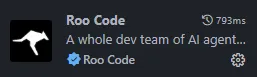
更推荐的方式:
- 优先使用 Roo Code、Cline 等第三方 VSCode 插件;
- 如必须用 Gemini CLI,建议使用 Antigravity 类分组渠道(兼容性更好)。
Antigravity 类分组的 Gemini-3 模型名称可能与其他分组不同,配置前请到模型广场核对,避免"无可用渠道""模型不存在"。该分组模型通常不自带联网功能,可能需借助 MCP 实现。在 Roo Code 等第三方使用时,请求格式选 OpenAI Response。
十二、附录:配置速查表
A. API 端点
| 用途 | 地址 |
|---|---|
| 主站(稳定,适合生产) | https://api.horsecoding.cc |
| OpenAI 兼容格式(Codex / Cline 等) | 上述地址后加 /v1 |
| 缓存优化代理(本地) | http://127.0.0.1:9801 |
B. 工具 ↔ 分组 ↔ 配置文件对照
| 工具 | 推荐分组(类型) | Windows 配置目录 | macOS 配置目录 | 关键配置文件 |
|---|---|---|---|---|
| Claude Code | CC | %userprofile%\.claude |
~/.claude |
settings.json |
| Codex | Codex | %userprofile%\.codex |
~/.codex |
config.toml + auth.json |
| Gemini | Gemini / Gemini-slb | %userprofile%\.gemini |
~/.gemini |
.env |
C. 最小配置模板
Claude Code settings.json
{
  "env": {
    "ANTHROPIC_BASE_URL": "https://api.horsecoding.cc",
    "ANTHROPIC_AUTH_TOKEN": "你的CC分组Api密钥",
    "CLAUDE_CODE_ATTRIBUTION_HEADER": "0"
  }
}
Codex config.toml + auth.json
model = "你的Codex分组模型名"
model_provider = "relay"

[model_providers.relay]
name = "relay"
base_url = "https://api.horsecoding.cc/v1"
wire_api = "responses"
requires_openai_auth = true
{ "OPENAI_API_KEY": "你的Codex分组Api密钥" }
Gemini .env
GOOGLE_GEMINI_BASE_URL=https://api.horsecoding.cc
GEMINI_API_KEY=你的Gemini分组Api密钥
GEMINI_MODEL=gemini-2.5-pro
D. 验证命令
| 工具 | 命令 | 成功标志 |
|---|---|---|
| Node.js 环境 | npm list -g --depth-0 |
正常执行不报"命令未找到" |
| Claude Code | claude |
进入对话界面并能正常回复 |
| Codex | codex |
进入对话界面并能正常回复 |
| Gemini | gemini |
进入交互界面并能正常回复 |
| OpenCode | opencode 后 /models |
列表中能看到中转站渠道 |
E. 排错速查
| 现象 | 可能原因 | 处理 |
|---|---|---|
| "命令未找到" | 没装 Node.js / 没加环境变量 | 装 Node.js(第 6 章) |
| Claude "Unable to connect..." | 首次未完成 onboarding | 跑修复命令(第 12 章 CC-1) |
| "模型不存在" / "无可用渠道" | Api密钥分组选错 / 模型名填错 | 到模型广场核对分组与模型名 |
| Codex 401 Unauthorized | 残留环境变量 / Key 或地址错 | 清环境变量并检查配置(第 12 章 Codex-9) |
| Codex 403 Forbidden | 号池临时问题 | 重试,多次无效咨询客服 |
| Codex 乱码(Windows) | 系统未开 UTF-8 | 开启 UTF-8 后重启(第 12 章 Codex-3) |
| 切换 Provider 不生效 | 配置目录未初始化 / 环境变量覆盖 | 先跑一次 --help,再 cc-switch env check |
关于本教程:内容为通用中转站 API 接入开发工具的整理。由于平台模型、价格与工具版本会持续更新,遇到模型名、版本号或分组相关问题时,请始终以你所用中转站控制台的"模型广场"和各工具的官方 GitHub Release 页面为准。