Obsidian 入门:从第一个文件开始
完成一次从建库、建文件、编辑预览到检索与图谱查看的完整上手流程。
教程定位
这是一篇面向 Obsidian 新用户的基础操作教程。核心目标是让你先完成一次从建库、建文件、编辑预览到检索与图谱查看的完整上手流程。
适合人群
- 刚安装 Obsidian,还不知道如何创建第一个库和文件的人。
- 想快速认识 Markdown 预览、分栏、内部链接、标签、搜索、关系图谱和大纲的人。
- 已熟悉 Obsidian 基础操作的人可以跳读,只查看截图或特定章节。
核心流程
- 在电脑上先创建一个用于存放笔记的文件夹。
- 用 Obsidian 打开这个文件夹,让它成为一个库。
- 在库中创建第一个 Markdown 文件并开始输入内容。
- 在编辑模式和预览模式之间切换,观察 Markdown 内容的展示效果。
- 使用分栏同时查看编辑稿、预览稿或多个文件。
- 通过内部链接把文件和标题连接起来。
- 用标签给笔记增加跨文件分类。
- 用搜索查找关键词所在的文件和上下文。
- 打开全库或局部关系图,查看笔记之间的连接。
- 打开大纲插件,在侧边栏浏览当前文件结构。
1. 创建第一个库和文件
先在系统里创建一个普通文件夹,作为 Obsidian 库的位置。打开 Obsidian 后,在启动界面选择打开本地库文件夹。
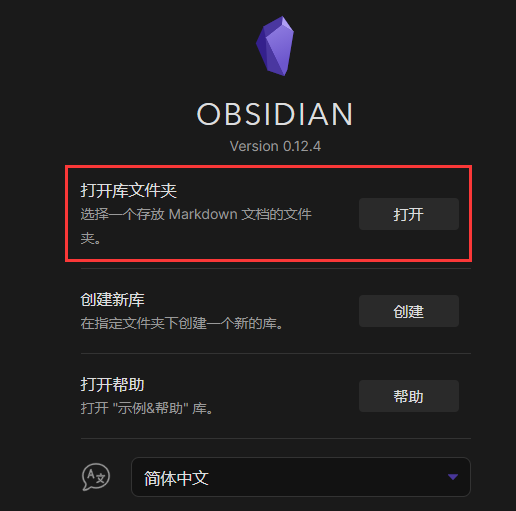
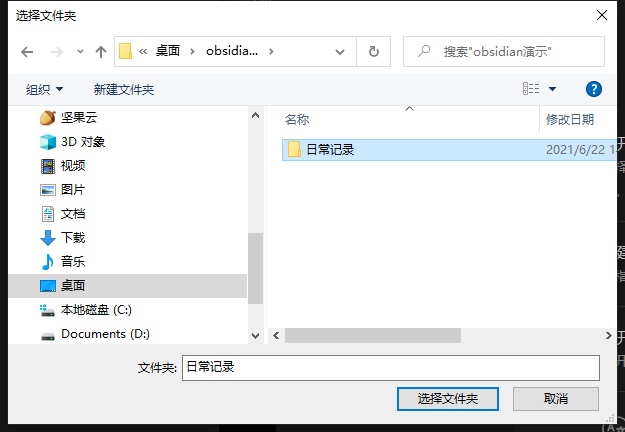
选中刚才创建的文件夹即可进入新库。
进入新库后,可以看到 Obsidian 的主界面。

接着可以通过左侧按钮、主界面入口或快捷键创建新文件。
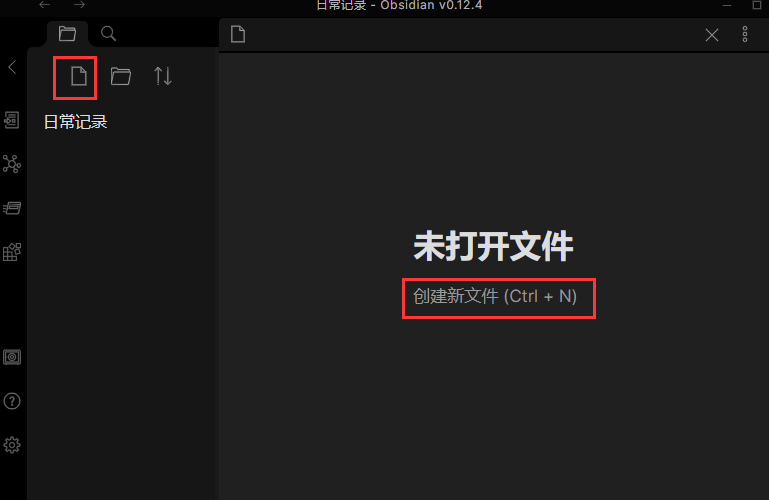
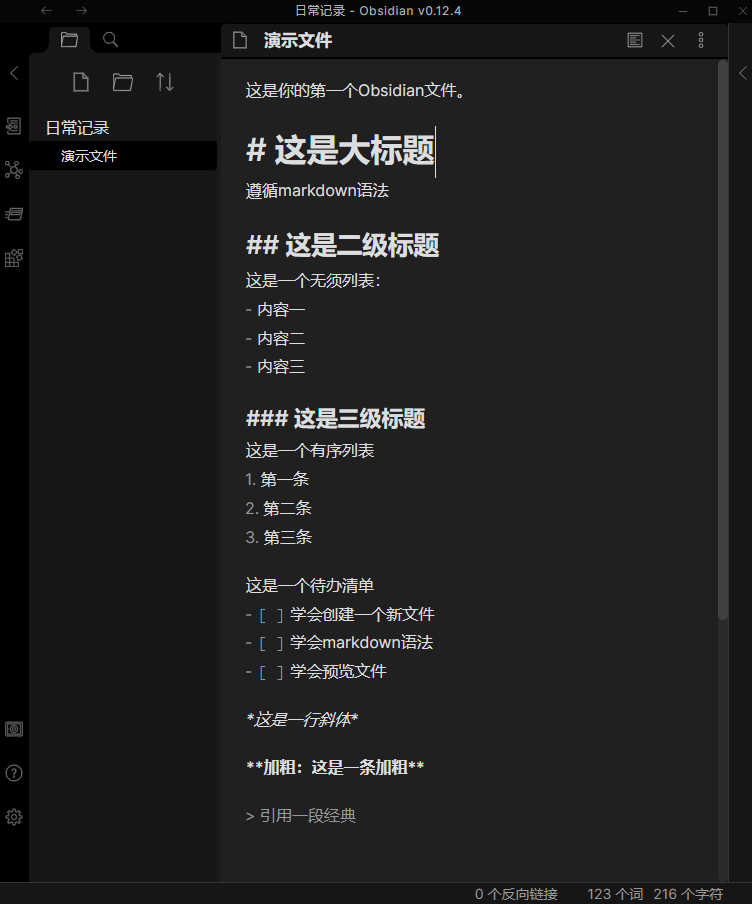
新文件出现后,编辑区域即可直接输入内容。
2. Markdown 编辑与预览
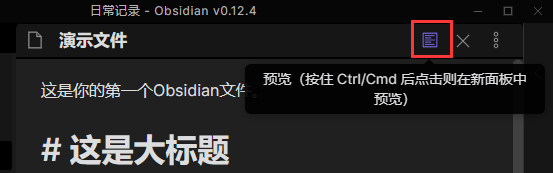
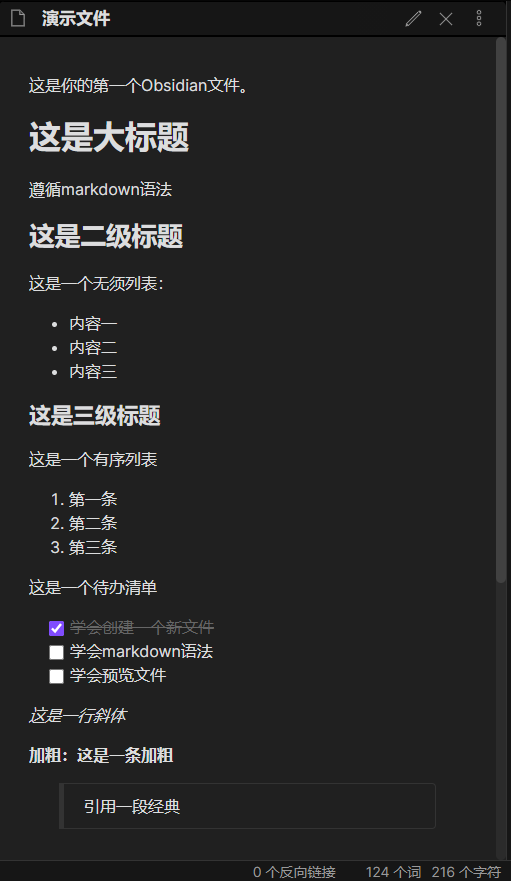
Obsidian 可以在编辑和预览之间切换。编辑时输入 Markdown 标记,预览时看到排版后的结果。
教程中特别提到,待办列表在预览状态下可以直接勾选。
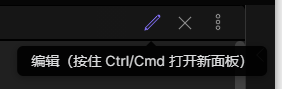
预览按钮切换后会变成编辑按钮,再点一次即可回到编辑状态。
3. 分栏使用
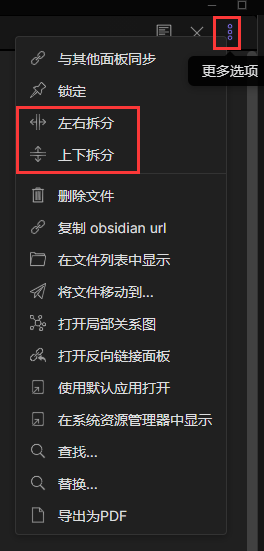
通过当前窗格右上角的菜单,可以把窗口拆成左右或上下两个区域。
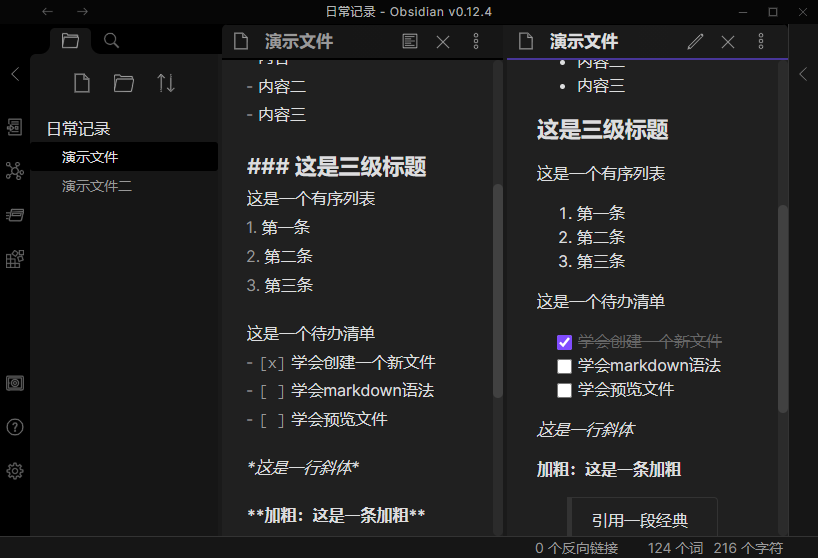
两个区域可以分别操作,因此可以一边编辑、一边预览。
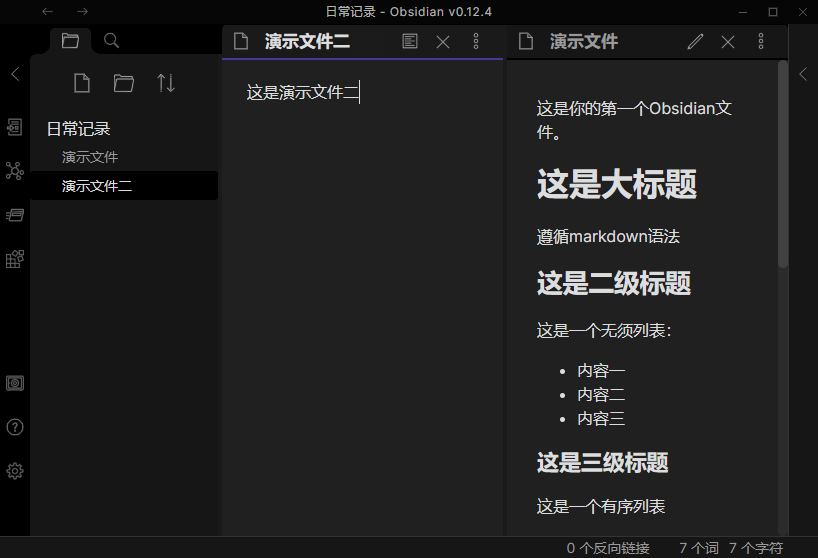
也可以同时打开不同文件进行参考。
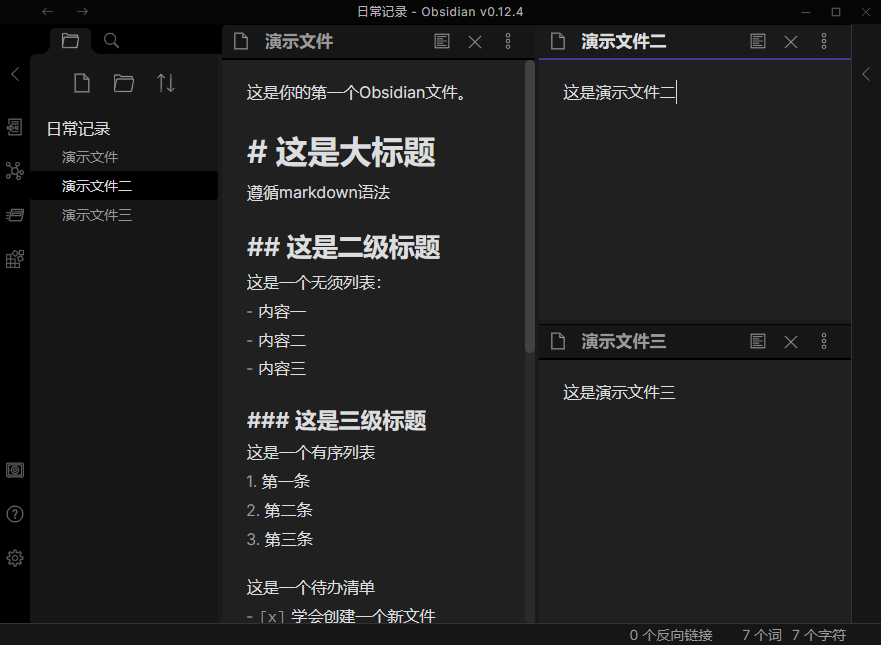
拆分窗口可以多次组合,选中某个窗口后再点击文件列表,会在当前选中的窗口中打开文件。分栏后,还能拖动分隔线调整比例。
4. 内部链接
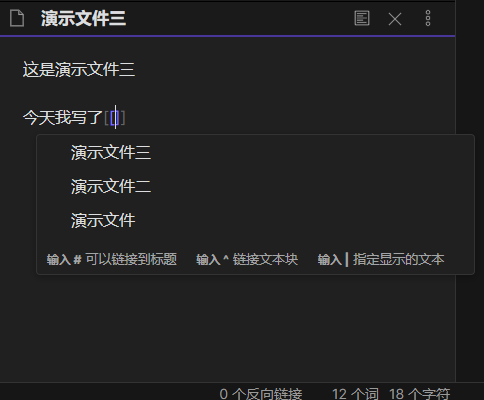
教程介绍了三种常见内部链接用法。第一种是链接到另一个文件,使用双方括号触发候选列表后,可以选择目标文件。
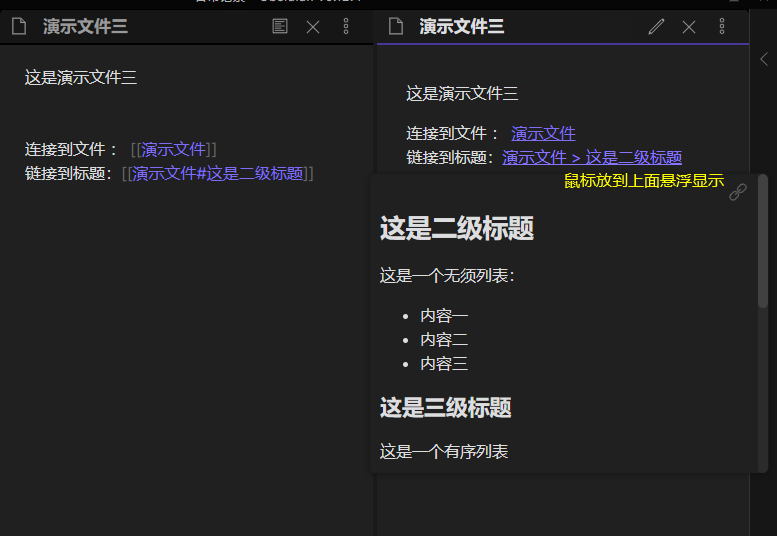
第二种是链接到某个标题位置。
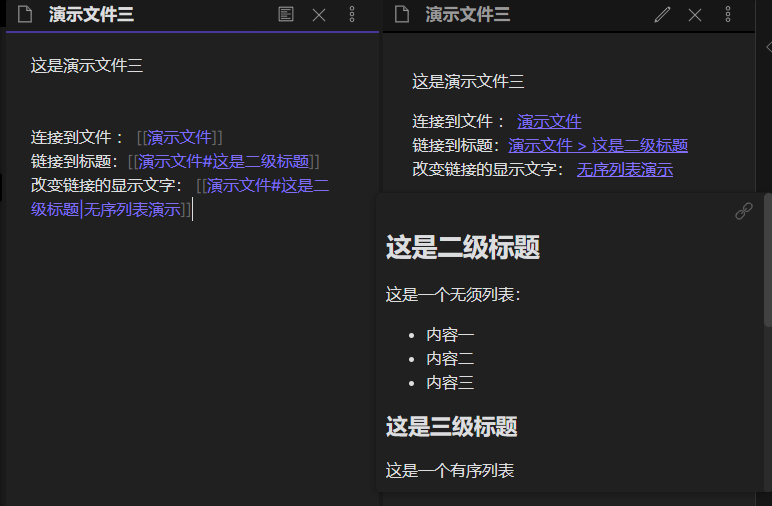
第三种是给链接设置不同的显示文字。
5. 标签
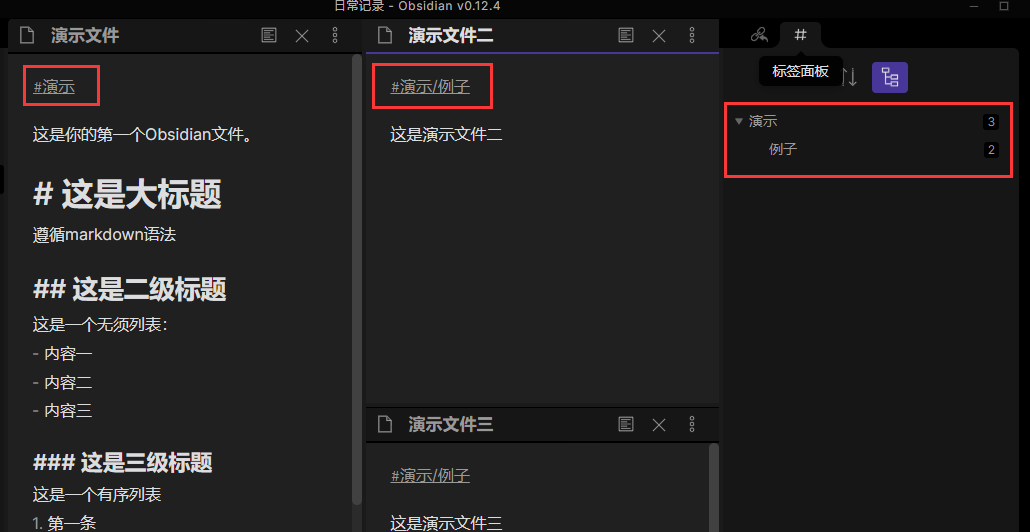
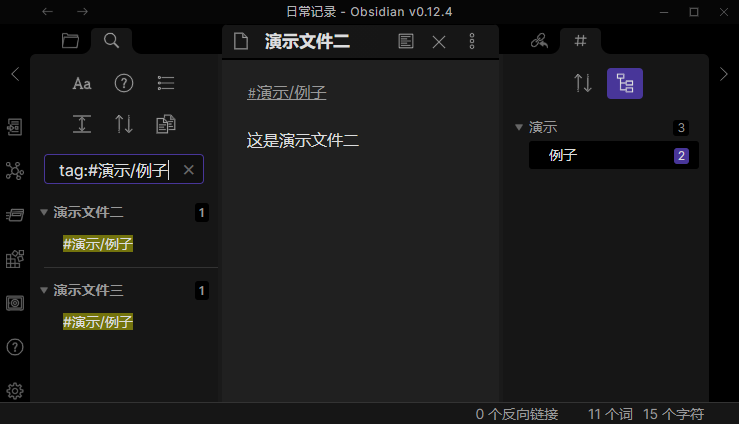
标签用于给笔记做额外分类。标签写法是在名称前加井号,也可以做层级式标签。要查看标签列表,需要在核心插件里启用标签面板。
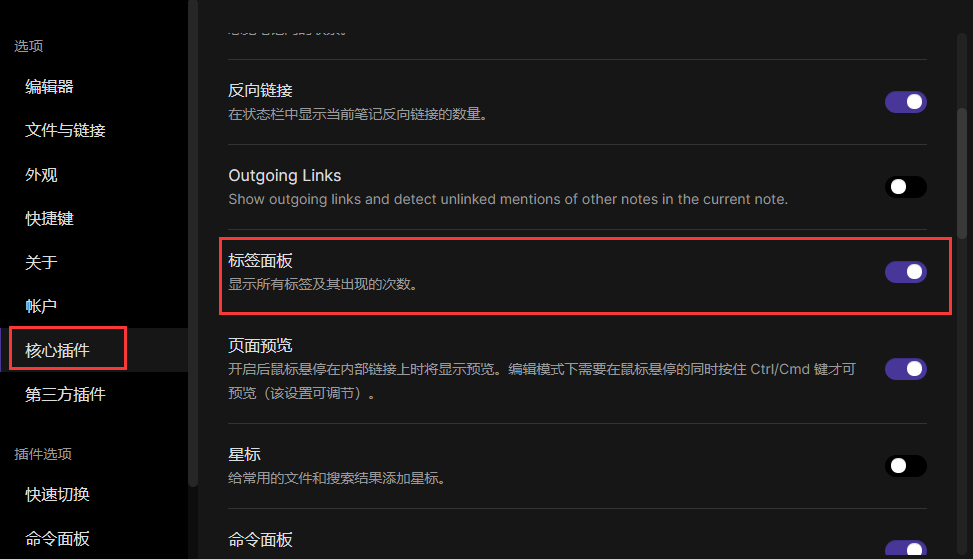
启用后,右侧边栏会显示标签列表。
点击某个标签会自动打开搜索结果。
6. 检索
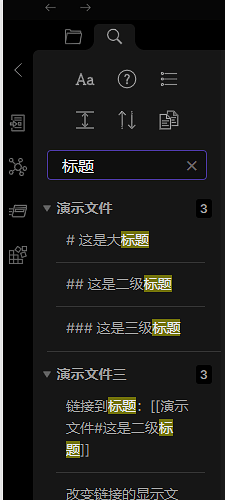
当忘记内容在哪个文件中时,可以使用左侧的搜索入口。输入关键词并确认后,Obsidian 会列出包含该关键词的文件和命中片段。
7. 关系图谱
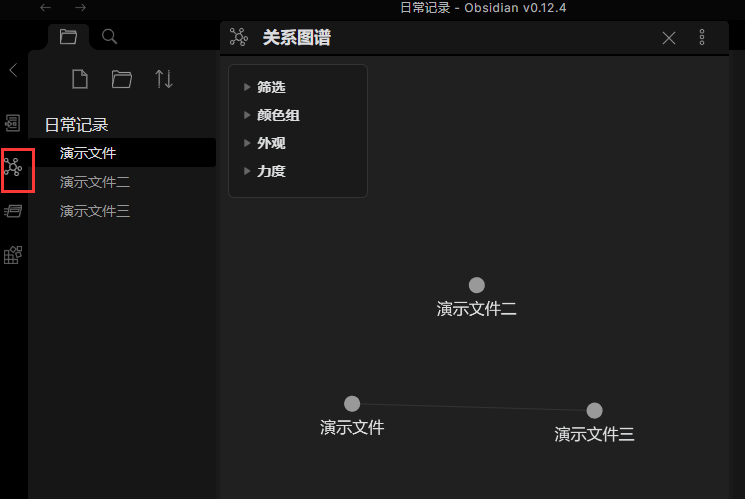
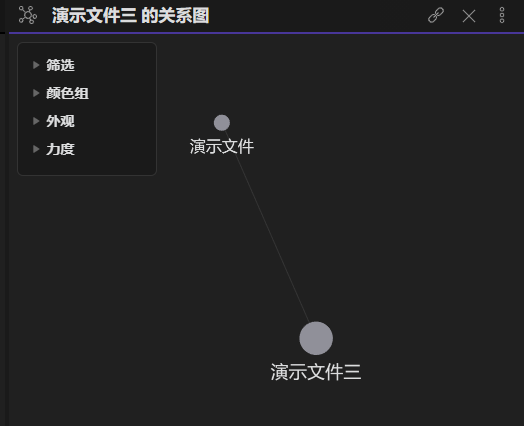
关系图谱用来展示笔记之间的链接关系。教程分别说明了全库关系图和当前文件局部关系图。全库关系图从左侧功能栏进入。
局部关系图从当前窗格的菜单里打开。

打开后可以看到当前文件与其他文件之间的关系。
8. 查看大纲
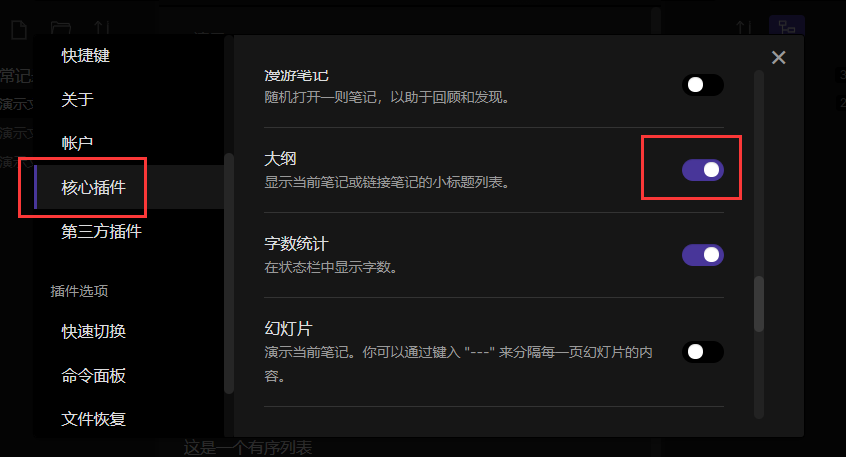
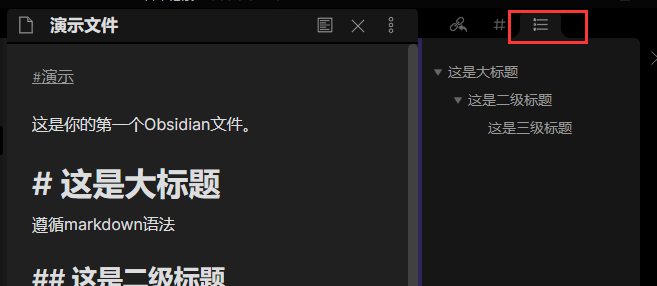
在核心插件中启用大纲后,右侧边栏会出现当前文件的大纲视图。
它会根据文件里的标题层级生成结构列表,便于浏览和跳转。
9. 官方帮助入口
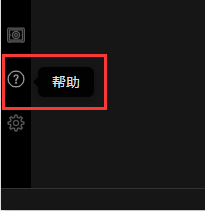
Obsidian 也提供官方中文帮助,可以通过左下角帮助入口查看。这篇教程更偏向快速上手,而官方帮助更适合系统查阅。